صفحة تسجيل الدخول لراوتر Vodafone ١٩٢.١٦٨.١.١ لتغيير اسم الشبكة وكلمة السر
قم بتسجيل الدخول إلى راوتر فودافون عبر ١٩٢.١٦٨.١.١ لإجراء التعديلات اللازمة على إعدادات الواي فاي والشبكة. بعد الدخول إلى صفحة الإدارة الخاصة بالراوتر، يمكنك التحكم الكامل في الإعدادات مثل تغيير اسم شبكة الواي فاي، تغيير كلمة السر، إخفاء اسم الشبكة، معرفة الأجهزة المتصلة، تحديد عدد المستخدمين، إنشاء شبكة ضيوف فودافون، وغيرها.
وإذا كنت تبحث عن طريقة الدخول إلى صفحة الراوتر أو تغيير كلمة السر أو اسم الشبكة، فأنت في المكان الصحيح. في هذا الدليل ستجد حل جميع المشاكل المتعلقة بالراوتر الذي تستخدمه، فقط اتبع الخطوات.
الدخول إلى صفحة تسجيل الدخول لراوتر Vodafone
تسجيل الدخول إلى صفحة الراوتر هو الخطوة الأولى قبل إجراء أي تغيير في الإعدادات. اتبع الخطوات التالية:
- افتح أي متصفح مثل Chrome أو Firefox أو Safari
- في شريط العنوان اكتب عنوان الراوتر ١٩٢.١٦٨.١.١ أو ادخل مباشرة إلى http://192.168.1.1
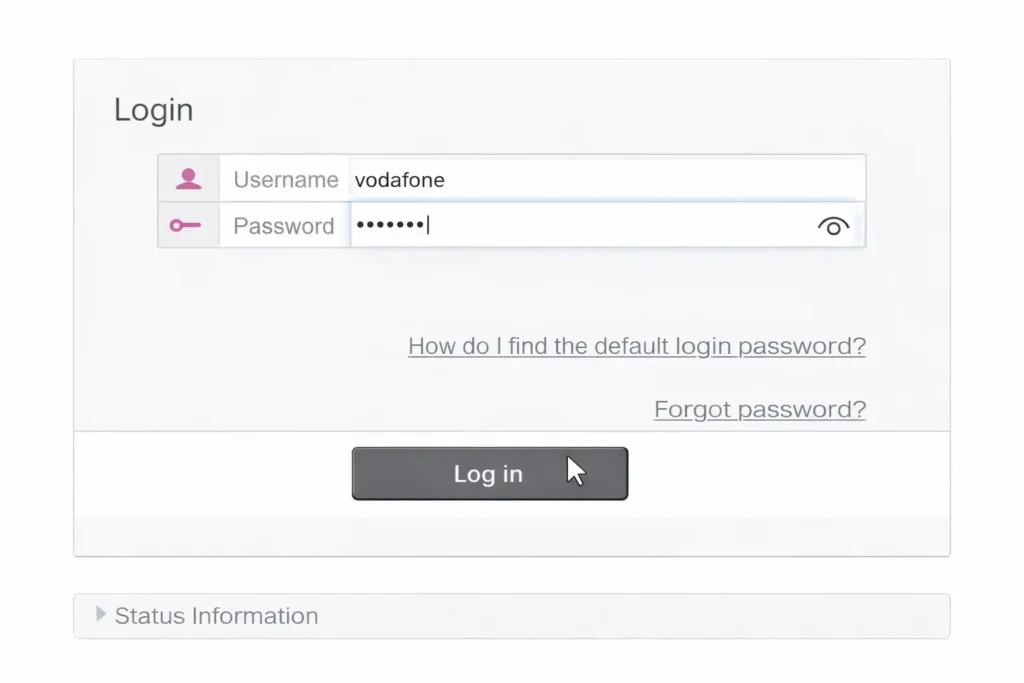
- أدخل بيانات الأدمن (اسم المستخدم وكلمة السر)
- اضغط على زر Login
ملاحظة: إذا لم يعمل هذا العنوان، يمكنك زيارة دليل كيفية معرفة عنوان IP الخاص بالراوتر.
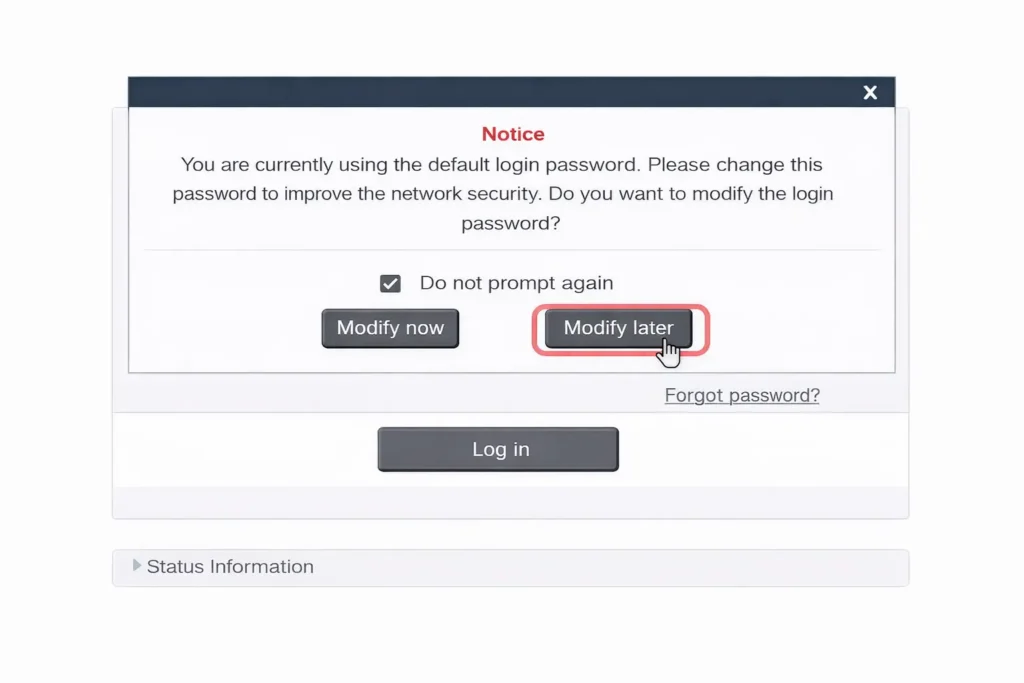
- بعد الضغط على Login قد تظهر نافذة تطلب منك تغيير اسم المستخدم وكلمة السر الافتراضية لأسباب أمنية،يمكنك الضغط على Modify Later.
بعد ذلك ستفتح واجهة إعدادات راوتر فودافون، ومن خلالها يمكنك ضبط إعدادات الواي فاي مثل تغيير كلمة السر، معرفة الأجهزة المتصلة، إخفاء اسم الشبكة (SSID)، اختيار نوع التشفير، وإدارة إعدادات الشبكة الأخرى.
كلمة السر الافتراضية لراوتر فودافون
عند الدخول إلى ١٩٢.١٦٨.١.١ في المتصفح وإدخال اسم المستخدم وكلمة السر، إذا ظهرت رسالة “invalid username or password” فهذا يعني أن بيانات تسجيل الدخول لصفحة إعدادات الراوتر غير صحيحة، ويجب معرفة البيانات الصحيحة للوصول إلى الصفحة.
يمكنك معرفة البيانات الصحيحة بطريقتين:
الطريقة الأولى:
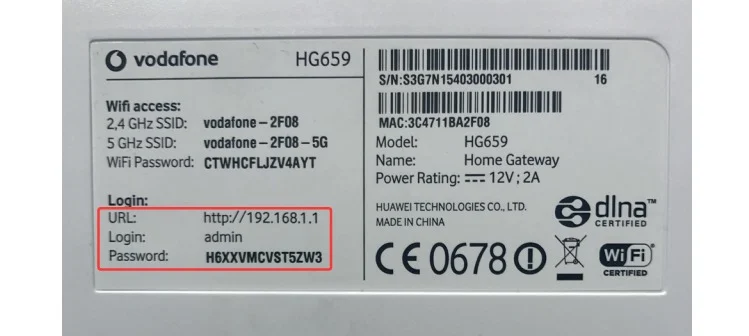
- ابحث عن الملصق الموجود في ظهر الراوتر، حيث يحتوي على معلومات مثل:
- عنوان الدخول (مثل http://19216811 أو عنوان مشابه)
- Login / Username
- Password / WiFi Key
قم بإدخال هذه البيانات في الحقول المخصصة في صفحة تسجيل الدخول.
الطريقة الثانية:
- إذا كنت قد غيّرت كلمة السر الافتراضية من قبل ونسيتها، فيجب عمل إعادة ضبط المصنع (Reset) للراوتر عن طريق الضغط على زر Reset.
تذكر أن إعادة الضبط ستعيد جميع الإعدادات إلى الوضع الافتراضي، وبعدها ستحتاج إلى إعداد الراوتر مرة أخرى باستخدام اسم المستخدم وكلمة السر الموجودين على ظهر الجهاز.
كيفية تغيير كلمة سر راوتر Vodafone HG630 عبر ١٩٢.١٦٨.١.١
الإعدادات والخطوات متشابهة تقريباً في معظم موديلات الراوتر مثل HG630 و HG633 و DG8045 و ZTE ZXHN H188A (ثنائي النطاق 300 Mbps) أو راوترات VDSL أحادية النطاق أو راوترات Home Wireless 5G / 4G. الاختلاف يكون فقط في شكل الواجهة.
لتغيير كلمة السر:
- قم بتسجيل الدخول إلى صفحة إعدادات الراوتر عبر عنوان IP الخاص بالراوتر
- من القائمة العلوية اضغط على Home Network أو Network
- من القائمة الجانبية اضغط على WLAN Settings ثم WLAN Encryption
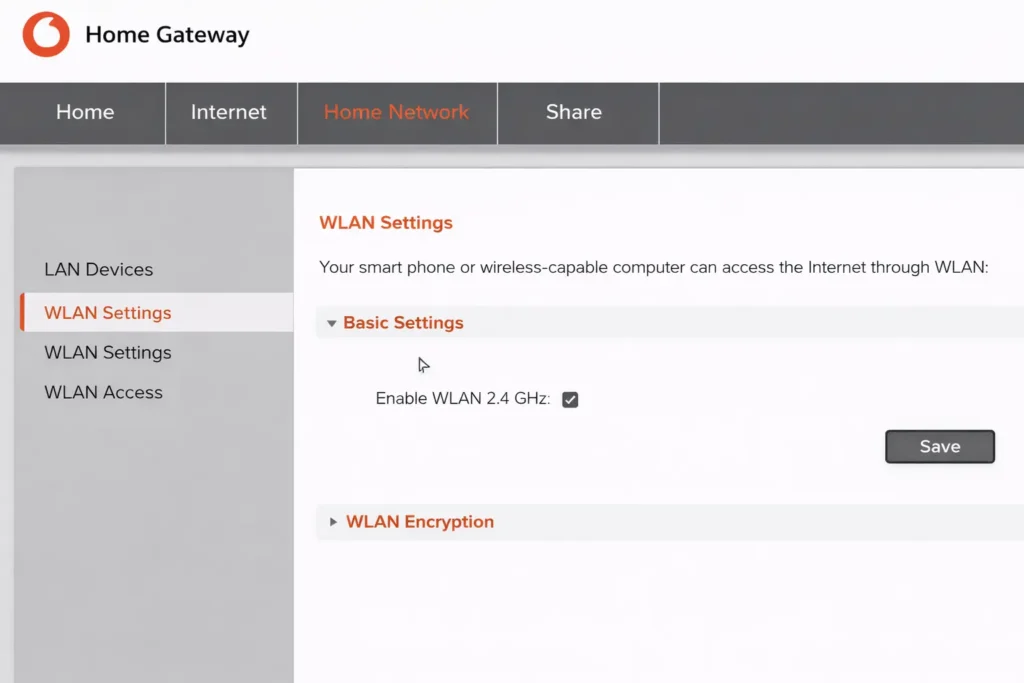
ابحث الآن عن WPA Pre-Shared Key، وفي المربع المقابل يمكنك:
- إظهار كلمة السر القديمة عبر خيار Show Password
- أو إدخال كلمة سر جديدة وقوية
بعد ذلك اضغط على Save.
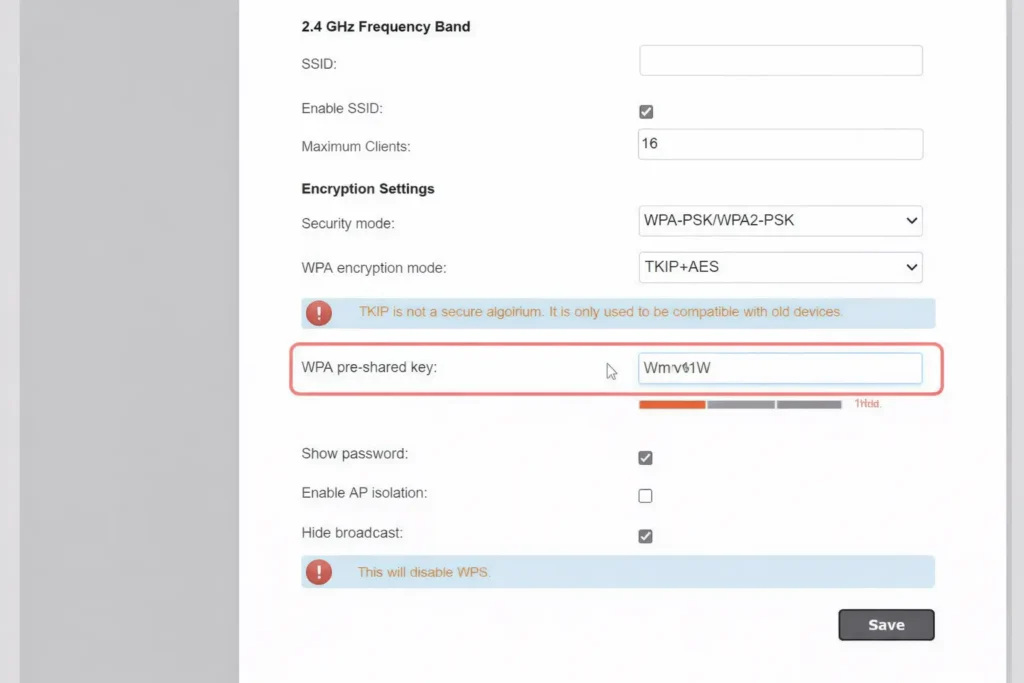
بمجرد حفظ الإعدادات سيتم تغيير كلمة السر تلقائياً، ويمكنك الاتصال بالشبكة باستخدام كلمة السر الجديدة.
ملاحظة: لا تقم بتفعيل خيار Enable AP Isolation في الشبكة الرئيسية، لأنه يمنع أجهزة الواي فاي المتصلة من التواصل مع بعضها أو مع الأجهزة المتصلة بالكابل. يفضل إبقاؤه معطلاً للحصول على أفضل أداء خصوصاً مع أجهزة المنزل الذكي.
تغيير كلمة سر الواي فاي لراوتر فودافون موديل H168N
إذا كنت تستخدم راوتر H168N يمكنك تغيير الإعدادات عبر الخطوات التالية:
- قم بتسجيل الدخول إلى لوحة التحكم الخاصة بالراوتر
- من القائمة العلوية اضغط على Local Network
- من القائمة الجانبية اضغط على WLAN
- ابحث عن WLAN SSID Configuration لتغيير اسم الشبكة إذا أردت، ويمكنك اختيار Show أو Hide
- لتغيير أو عرض كلمة السر، ابحث عن WPA Passphrase ثم أدخل كلمة السر الجديدة
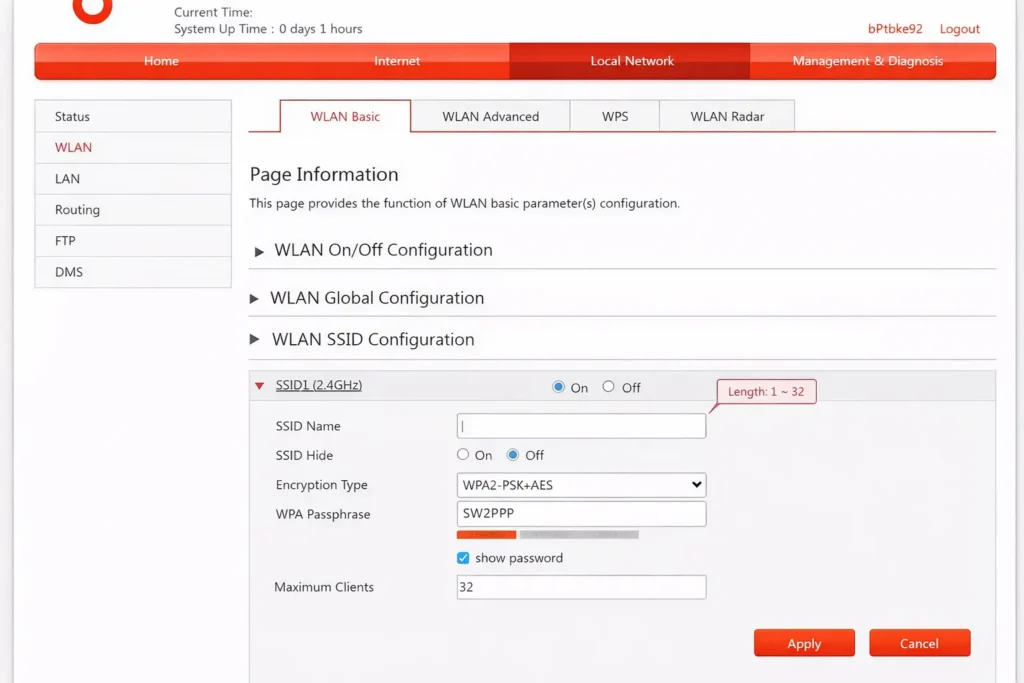
بعد حفظ الإعدادات، ستنقطع جميع الأجهزة المتصلة بالراوتر تلقائياً، ويجب إدخال كلمة السر الجديدة للاتصال بالشبكة مرة أخرى.
تغيير كلمة سر راوتر فودافون HG531
يمكنك تغيير كلمة السر أو اسم الشبكة بنفس الطريقة تقريباً، لكن مع اختلاف أسماء القوائم.
- بعد تسجيل الدخول إلى صفحة إعدادات الراوتر
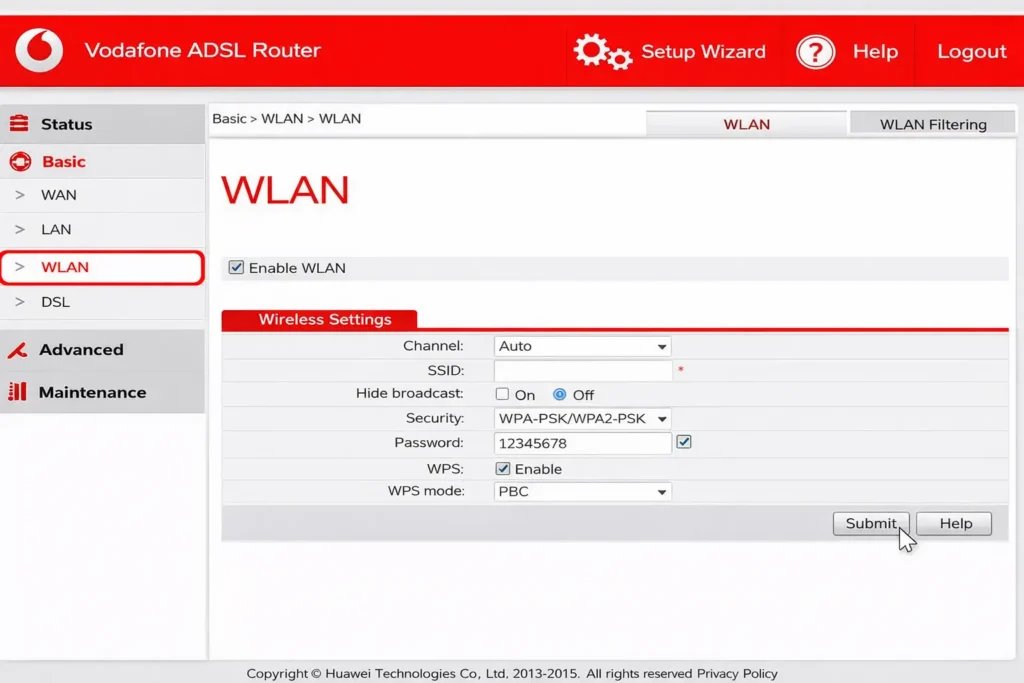
- من القائمة الجانبية اضغط على Basic (Basic Settings)
- ثم من القائمة الفرعية اضغط على WLAN
عند فتح صفحة WLAN، إذا كان خيار Enable WLAN غير مفعّل، قم بتفعيله.
الآن في إعدادات الواي فاي:
- يمكنك تغيير SSID إذا أردت تعديل اسم الشبكة
- أدخل كلمة السر الجديدة في خانة كلمة المرور
بعد الانتهاء اضغط على Save لحفظ الإعدادات.
ملاحظة:
قد يتم فصل الأجهزة المتصلة بالشبكة بعد تغيير كلمة السر، وعندها يجب إدخال كلمة السر الجديدة للاتصال بالواي فاي مرة أخرى.
تغيير كلمة سر راوتر فودافون من الموبايل
إذا لم يكن لديك لابتوب أو كمبيوتر، يمكنك بسهولة تغيير إعدادات راوتر فودافون مثل كلمة السر أو اسم شبكة الواي فاي أو نوع التشفير من خلال الموبايل سواء Android أو iPhone.
اتبع الخطوات التالية:
- افتح أي متصفح على الموبايل
- اكتب العنوان ١٩٢.١٦٨.١.١ في شريط العنوان
- قم بتسجيل الدخول إلى صفحة الإدارة بإدخال اسم المستخدم وكلمة السر
- من القائمة اضغط على Network أو Home Network أو Local Network أو Basic Settings
- ثم اضغط على WLAN أو WLAN Settings
الآن ابحث عن WLAN Encryption أو WLAN SSID Configuration أو Wireless Settings، ثم قم بتغيير اسم الشبكة SSID وكلمة السر حسب رغبتك.
أشياء مهمة في صفحة إعدادات راوتر فودافون
عند فتح صفحة إعدادات الراوتر ستجد العديد من الخيارات التي تساعدك على إدارة اتصال الإنترنت وتأمينه. من خلال هذه الصفحة يمكنك تغيير اسم شبكة الواي فاي، تحديث كلمة السر، إنشاء شبكة ضيوف، وضبط إعدادات الشبكة الأساسية الأخرى.
إذا كنت تستخدم راوتر فودافون في مصر مثل Vodafone HG531 أو HG630 أو DG8045 أو راوترات فودافون المبنية على Huawei، فقد يختلف شكل واجهة الإعدادات قليلاً، لكن الخطوات عادة تكون متشابهة.
لتغيير إعدادات الواي فاي الأساسية، ابدأ بفتح القائمة الرئيسية لواجهة الراوتر. ابحث عن قسم باسم Network أو Home Network أو Local Network أو WLAN أو Basic Settings، حيث تستخدم الشركات المصنعة أسماء مختلفة لنفس القسم.
بعد الدخول إلى هذا القسم، انتقل إلى إعدادات WLAN أو Wi-Fi. داخلها قد تجد خيارات مثل WLAN Settings أو Wireless Settings أو WLAN Encryption.
في هذه الصفحة ستجد الحقول الخاصة بالشبكة اللاسلكية مثل WPA (Wi-Fi Protected Access) أو Wi-Fi Key أو Password. ومن هنا يمكنك تغيير كلمة سر الواي فاي أو تعديل إعدادات الأمان الأخرى.
حتى لو اختلفت أسماء القوائم قليلاً بين موديل وآخر، فإن الطريقة تبقى نفسها تقريباً: ابحث عن قسم الشبكة أو الإعدادات اللاسلكية، ثم افتح خيار تغيير اسم الشبكة أو كلمة السر أو الإعدادات الأساسية الأخرى.
نصائح لاختيار كلمة سر قوية لراوتر فودافون
إنشاء كلمة سر قوية من أبسط الطرق لحماية شبكة الواي فاي من الوصول غير المصرح به. كلمة السر الضعيفة قد تسمح للأشخاص القريبين بالاتصال بشبكتك بدون إذن، مما قد يبطئ الإنترنت ويعرّض أجهزتك للخطر.
لإنشاء كلمة سر قوية وآمنة:
استخدم كلمة سر طويلة
اختر كلمة سر لا تقل عن 12 إلى 16 حرفاً.
استخدم أنواع مختلفة من الأحرف
- حروف كبيرة A–Z
- حروف صغيرة a–z
- أرقام 0–9
- رموز خاصة مثل @ # $ % &
مثال على كلمة سر قوية: vodafone@%$Home2026
تجنب الكلمات الشائعة أو المعلومات الشخصية
لا تستخدم معلومات سهلة التخمين مثل:
- اسمك أو اسم أحد أفراد العائلة
- رقم الهاتف
- تاريخ الميلاد
- كلمات بسيطة مثل password أو 123456
لا تستخدم كلمات السر القديمة
إذا كنت قد استخدمت نفس كلمة السر في شبكات أو حسابات أخرى، فمن الأفضل عدم استخدامها مرة أخرى.
غيّر كلمة السر بشكل دوري
تغيير كلمة سر الواي فاي من وقت لآخر يساعد في الحفاظ على أمان الشبكة، خاصة إذا قمت بمشاركتها مع ضيوف.
احتفظ بكلمة السر في مكان آمن
قم بحفظ كلمة السر في مكان آمن حتى لا تنساها، ويمكنك كتابتها والاحتفاظ بها في مكان آمن داخل المنزل.