
192.168.1.1 صفحة اعدادات الراوتر- دليل كامل لتسجيل الدخول وتغيير كلمة السر
هل سئمت من كثرة طلب كلمة مرور الواي فاي، أو قمت بمشاركة باسورد الإنترنت مع عدد كبير من الأشخاص وأصبح الإنترنت لا يعمل بالشكل الصحيح بسبب الضغط الزائد؟ لا داعي للانزعاج، فهذا الدليل خطوة-بخطوة مخصص لك. حيث يوضح كل ما تحتاجه بدءاً من تسجيل الدخول إلى لوحة التحكم بالراوتر، مروراً بإخفاء الـ IP، ووصولاً إلى تغيير كلمة السر عبر 192.168.1.1 بسهولة.
كيفية الوصول إلى لوحة التحكم بالراوتر عبر 192.168.1.1؟
يمكن الدخول إلى لوحة التحكم الخاصة بالراوتر من خلال هذا العنوان، والذي يُعرف أيضاً بعنوان الـ IP الافتراضي. لكن لماذا نسجل الدخول الى صفحة الراوتر؟ لأن إدارة إعدادات الشبكة والتحكم بها تحتاج أولاً إلى تسجيل الدخول عبر هذا العنوان، حيث يتيح للمستخدم إدارة جميع الإعدادات من مكان واحد.
ولا تحتاج لشراء أي شيء إضافي، فهذه الصفحة تأتي مدمجة مع جميع أجهزة الراوتر. كما يمكنك الوصول إليها سواء من الهاتف، أو اللاب توب، أو جهاز الكمبيوتر بمجرد اتصالك بالراوتر.
يمكنك الدخول مباشرة من خلال البحث في جوجل عن https://192.168.1.1/ أو الضغط على الأزرار الموجودة بالأسفل للدخول السريع إلى صفحة الراوتر.8oo
قد تتساءل لماذا نحتاج إلى تسجيل الدخول إلى لوحة إعدادات الراوتر عبر 192.168.1.1، والسبب بسيط؛ فعملية تسجيل الدخول هي الخطوة الأساسية التي لا يمكن الاستغناء عنها، لأنه بدونها لن تتمكن من ضبط الإعدادات أو تغييرها. هذا العنوان يمنحنا إمكانية إخفاء الشبكة وزيادة مستوى الأمان وحماية الراوتر بالكامل.
ورغم ذلك، قد يواجه بعض المستخدمين—not all—مشكلة في تسجيل الدخول إلى 192 l.168.1.1 وظهور بعض العقبات أثناء فتح الصفحة. لذلك لا داعي للقلق أو البحث في أماكن أخرى، فأنت في المكان الصحيح لمعرفة الأسباب الحقيقية التي تجعل العنوان لا يعمل رغم كتابته بالشكل الصحيح.
ما هي صفحة اعدادات الراوتر 192 l.168.1.1
خلّينا نبسّط الموضوع. في العالم الرقمي اللي عايشين فيه دلوقتي، كل الناس معاها موبايل واتصال بالإنترنت، وكلنا عارفين يعني إيهلنُبقي الأمور بسيطة. في هذا العصر الرقمي، الجميع يمتلك هاتفاً وإنترنت، والجميع يعرف ما هو الهوت سبوت. وعندما يطلب أحدهم مشاركة الشبكة، نقوم مباشرة بتشغيل الهوتسبوت لديه. ولأجل ذلك، كل شخص يضع كلمة مرور واسم شبكة محدد، ويحدد أيضاً عدد الأجهزة المتصلة.
صفحة الراوتر (لوحة التحكم) تعمل بنفس فكرة الهوتسبوت تماماً. ندخل إليها عبر عناوين محددة، وبعد تسجيل الدخول يمكننا تغيير اسم الشبكة وكلمة السر، وتحديد عدد الأجهزة المسموح لها بالاتصال، ومعرفة عدد الأجهزة المتصلة حالياً، وإخفاء الشبكة، وحظر الأجهزة المجهولة أو المريبة لتقليل الضغط وتحسين الأداء.
وإذا كان لديك سؤال حول نوع الراوتر لديك، فلا مشكلة إطلاقاً. يمكن لأي مستخدم فتح صفحة الإعدادات بغضّ النظر عن شركة الراوتر أو الموديل أو أي تفاصيل أخرى. كل ما عليك هو كتابة 192.168.1.1 في شريط البحث للدخول إليها سواء كنت تستخدم: Telecom Egypt (WE)، Vodafone، Orange، Etisalat by e& (اتصالات مصر)، TP-Link، D-Link، Tenda، Cisco، Linksys، MERCUSYS، ASUS، أو Mikrotik.
كيفية الاتصال بالراوتر تسجيل الدخول الصفحة 192.168.1.1؟
للدخول إلى صفحة الراوتر، يجب أولاً الاتصال بالإنترنت سواء عبر الواي فاي أو الهوتسبوت أو كابل الإيثرنت. وبعد أن يصبح جهازك متصلاً، يمكنك اتباع الخطوات التالية لفتح لوحة التحكم:
- قم بتوصيل جهازك بالإنترنت.
- افتح أي متصفح واكتب 192.168.1.1 في شريط العنوان، أو اضغط عليها للدخول مباشرة. وإذا لم تعمل معك، يمكنك الاطلاع بالأسفل على عنوان الـ IP الصحيح حسب نوع الجهاز.
- بعد فتح الصفحة، سيظهر أمامك خانتين اسم المستخدم وكلمة المرور. في خانة اسم المستخدم قم بإدخال ADMIN، أما كلمة السر فستجدها مكتوبة على الملصق الموجود خلف الراوتر بجانب كلمة Password. قم بإدخالها كما هي.
- بعد كتابة البيانات اضغط على Log In ليتم فتح لوحة الإدارة.
وفي حال واجهت مشكلة في اسم المستخدم (ADMIN) أو كلمة المرور الموجودة خلف الراوتر، يُفضّل التواصل مع خدمة العملاء الخاصة بمزوّد الإنترنت للحصول على الدعم المناسب. أما إذا ظهرت مشكلة في الدخول للعنوان نفسه، فقد يكون عنوان الـ IP مختلف على جهازك. يمكنك زيارة الصفحة لمعرفة عنوان IP الخاص بالراوتر، أو متابعة الخطوات بالاسفل لمعرفة العنوان الصحيح على أجهزة iOS أو Android أو Windows.
ملحوظة
إذا كان عنوان الـ IP الافتراضي لا يعمل على جهازك لفتح صفحة تسجيل الدخول وإدخال اسم المستخدم وكلمة المرور، فيمكنك اتباع هذه الخطوات السهلة والسريعة لمعرفة العنوان الصحيح المخصّص لراوتر.
لماذا صفحة لوحة التحكم الخاصة بالراوتر لا تفتح؟
إذا كنت تواجه مشكلة في الدخول إلى صفحة الراوتر، فقد يكون ذلك لعدة أسباب. وأبرز هذه الأسباب أن بعض المستخدمين يقومون بكتابة العنوان بالشكل الخاطئ مثل 192 l.168.1.1، وهو عنوان غير صحيح. لذلك يجب إزالة الحرف l. قبل محاولة الدخول.
وإذا قمت بإزالته وما زال العنوان لا يعمل، فهذه الطريقة مخصّصة لك لمعرفة عنوان الـ IP الدقيق الخاص بالراوتر الذي تتصل به.
الطريقة العادية من خلال المتصفح
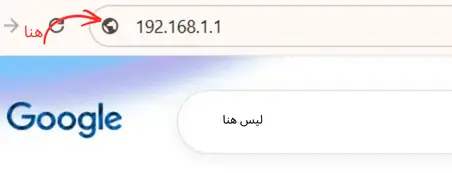
افتح متصفح زي Chrome أو Firefox أو Edge. متستخدمش مربع البحث في الأعلى. اضغط مباشرة في شريط العنوان اللي بتكتب فيه عناوين المواقع، واكتب بالظبط: ١٩٢.١٦٨.١.١
من غير www، ومن غير .com، ومن غير http:// إلا لو المتصفح طلبه. اكتب الأرقام والنقاط فقط.
اضغط Enter واستنى حوالي خمس ثواني.
لو كل حاجة تمام، هتظهر لك صفحة تسجيل الدخول. ممكن تكون بالعربي لو بتستخدم راوتر WE، وممكن يظهر شعار شركة الإنترنت. أحياناً شكل الصفحة يكون قديم شوية لأن واجهات راوترات كتير تصميمها فعلاً قديم.
ادخل اسم المستخدم وكلمة السر. في معظم راترات WE (خصوصاً هواوي) جرّب:
- اسم المستخدم: admin
- كلمة السر: admin
في راوترات TP-Link الافتراضي غالباً admin / admin، وفي بعض راوترات فودافون مصر بيكون vodafone / vodafone.
لو كان المالك السابق أو فني التركيب غيّر بيانات تسجيل الدخول الافتراضية، مش هتقدر تدخل على صفحة الراوتر إلا بعد عمل إعادة ضبط مصنع للجهاز.
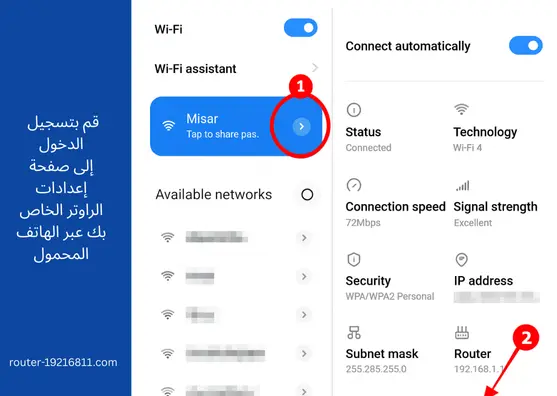
العثور على العنوان عبر هاتف أندرويد
إذا كنت ترغب في معرفة عنوان الـ IP من خلال هاتف أندرويد، فهذه الخطوات مخصّصة لك:
- افتح هاتفك انتقل إلى الإعدادات.
- اضغط على Wifi.
- اضغط على السهم الموجود بجانب اسم الشبكة التي تتصل بها حالياً.
- ستظهر لك مجموعة من البيانات والرموز، ابحث عن كلمة Router أو Gateway — وكلاهما له نفس المعنى.
- أسفلها مباشرة ستجد عنوان الـ IP الصحيح الخاص بالراوتر. قم بكتابته في شريط البحث، وسوف يعمل معك هذه المرة بدون أي مشاكل.
- الآن أدخل اسم المستخدم وكلمة السر للوصول إلى لوحة التحكم.
ملاحظة هامة
إذا كنت ما زلت تواجه مشكلة حتى بعد معرفة العنوان الصحيح وإدخال اسم المستخدم وكلمة المرور، وظهرت لك رسالة خطأ مثل 403 أو أي رسالة مشابهة، فجرب استخدام متصفح آخر. على سبيل المثال: إذا كنت تستخدم Chrome جرّب Opera أو Opera Mini أو أي متصفح مختلف.
هذه الطريقة فعّالة لأن بعض المتصفحات تحتفظ بملفات الكوكيز التي قد تسبب مثل هذه الأخطاء، وتغيير المتصفح في الغالب يحل المشكلة مباشرة
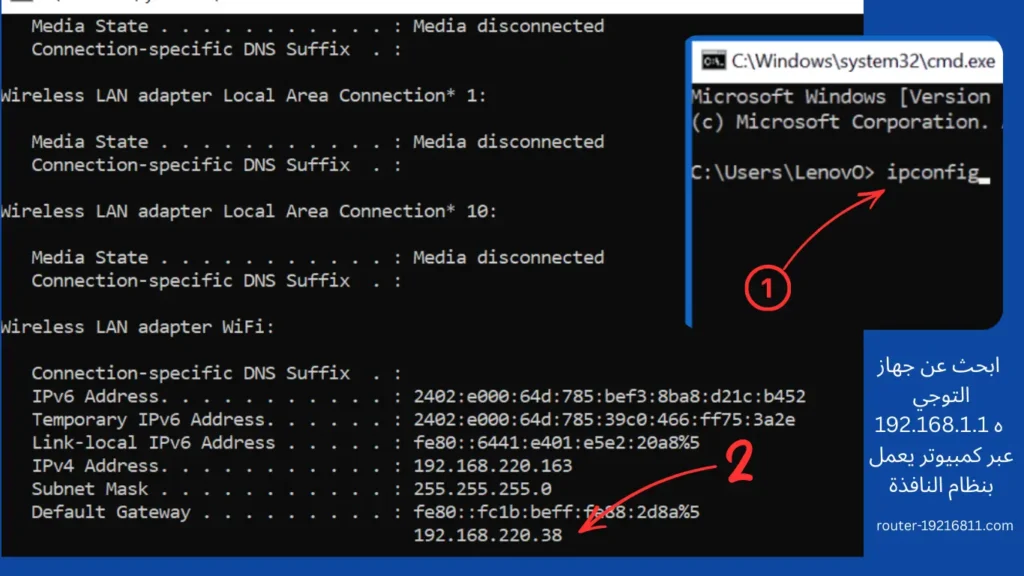
كيفية العثور على العنوان عبر الكمبيوتر
إذا كان العنوان الافتراضي 192.168.1.1 لا يعمل، فيمكننا معرفة العنوان الصحيح عبر جهاز الكمبيوتر بنظام ويندوز باستخدام أوامر بسيطة داخل Command Prompt (CMD) أو PowerShell أو Windows Terminal. وإذا كنت مبرمجاً فستكون هذه الأدوات مألوفة لديك، أما للمستخدمين العاديين في سأشرح الطريقة بشكل بسيط وسهل حتى يتمكن أي شخص من تنفيذها.
أول خطوة هي توصيل جهاز الكمبيوتر أو اللابتوب راوتر عبر كابل RG أو كابل الإيثرنت أو حتى من خلال الواي فاي. بعد ذلك سنقوم بفتح إحدى الأدوات الثلاث المذكورة، وفي الأسفل تجد طرق فتح كل أداة بالتفصيل.
يمكنك اختيار أي أداة من الثلاثة، ثم اتباع أي طريقة من طرق الفتح مثل الطريقة (1) أو (2).
كيفية فتح Command Prompt (CMD)
هناك طريقتان لفتح CMD على ويندوز:
- من قائمة Start
- افتح قائمة Start
- اكتب cmd
- اضغط Enter
- من نافذة التشغيل Run
- اضغط Win + R
- اكتب cmd
- اضغط Enter
بعد فتح النافذة السوداء، سيظهر المسار بالشكل التالي:
C:\User\Lenovo>
الآن اكتب الأمر: ipconfig
ثم اضغط Enter لعرض جميع بيانات الشبكة بما فيها عنوان الراوتر.
كيفية فتح PowerShell
يمكنك أيضاً الوصول إلى نفس المعلومات عبر PowerShell:
- من قائمة Start
- افتح قائمة Start
- اكتب PowerShell
- اضغط Enter
- من نافذة التشغيل Run
- اضغط Win + R
- اكتب powershell
- اضغط Enter
ستظهر نافذة زرقاء داكنة، وبداخلها مسار مماثل مثل:
C:\User\Dell> أو C:\User\HP> أو C:\User\Lenovo>
قم بكتابة الأمر: ipconfig
ثم اضغط Enter لعرض جميع تفاصيل الاتصال.
بعد إدخال الأمر، قم بالتمرير لأسفل حتى النهاية، وتحت Wireless LAN adapter Wi-Fi ابحث عن Default Gateway. هذا هو عنوان الـ IP الصحيح الخاص بالراوتر. كل ما عليك هو نسخه أو كتابته في شريط البحث بالمتصفح للدخول إلى لوحة إدارة الراوتر والتحكم أو تغيير أي إعداد تريده.
ملاحظة:
ليس شرطاً أن يكون الـ Default Gateway لديك هو 192.168.1.1، فقد يظهر لك عنوان IP مختلف، وهذا أمر طبيعي جداً. لا داعي للقلق، فقط قم بكتابة هذا العنوان في شريط البحث، وسوف تفتح معك صفحة الاعدادات بدون أي مشاكل
العثور على عنوان الراوتر عبر جهاز iPhone
تماماً مثل هاتف الأندرويد، فإن العثور على رابط صفحة الإعدادات في الآيفون أمر سهل للغاية:
- قم بتوصيل هاتفك بالانترنت حتى تتمكن من فتح صفحة التحكم.
- افتح الإعدادات (Settings).
- اضغط على Wifi.
- ثم اضغط على أيقونة ⓘ الموجودة بجانب الشبكة المتصل بها.
- مرِّر لأسفل قليلاً وابحث عن خانة Router — هذا هو عنوان الويب الصحيح الخاص براوترك.
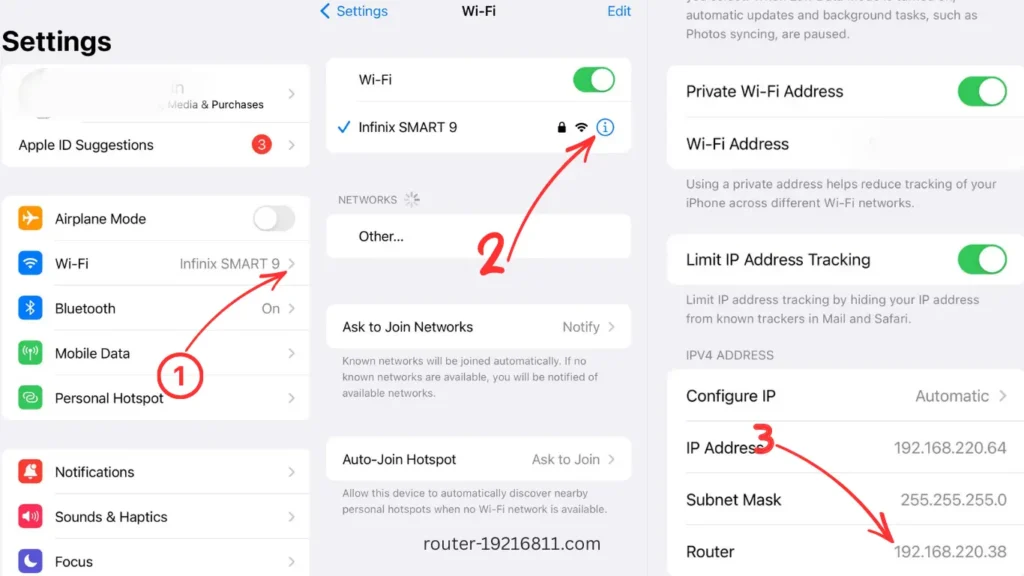
ملاحظة:
اذا لم يعمل العنوان معك، جرّب استخدام متصفح آخر.
ماذا يحدث عند الوصول إلى 192.168.l.l اعدادات الراوتر
إذا كنت قد شاركت كلمة مرور الواي فاي مع عدد كبير من الأشخاص، أو إذا كان البعض يطلب منك الاتصال بالشبكة ولم تعد ترغب في ذلك، فهنا تحتاج إلى الدخول إلى إعدادات الراوتر لإجراء بعض التغييرات المهمة. من خلال لوحة التحكم، يمكنك فصل الأجهزة غير المرغوب فيها فوراً أو جعل الشبكة غير مرئية حتى لا يتمكن الآخرون من العثور عليها.
وبمجرد فتح 192.168.1.1 تحصل على التحكم الكامل في الراوتر. يمكنك عرض جميع الأجهزة المتصلة ومعرفة أسمائها وعناوينها والتحكم بها بسهولة. كما يمكنك إزالة أي جهاز لا ترغب في السماح له بالاتصال، أو حتى تحديد عدد الأجهزة المسموح لها بالدخول إلى الشبكة.
ويمكنك أيضاً إخفاء شبكة الواي فاي. وعند تفعيل هذا الخيار، سيتعيّن على أي شخص ترغب بإضافته لاحقاً إدخال اسم الشبكة وكلمة المرور ونوع التشفير يدوياً. وهذا يساعد على منع المتطفلين من تخمين الشبكة أو الاتصال بها.
عند فتح صفحة الـ IP الخاصة بالراوتر، ستجد العديد من الخيارات المفيدة. على سبيل المثال، إذا كان لديك أطفال أو ترغب في تحديد وقت استخدامك للإنترنت، يمكنك ضبط مدة معينة يتوقف بعدها الإنترنت تلقائياً. هذا الخيار يساعد أيضاً في تحسين سرعة الشبكة وأدائها.
كما يمكنك إنشاء شبكة واي فاي إضافية داخل الراوتر. فعلى سبيل المثال، إذا كنت قد حدّدت عدد الأجهزة المسموح لها بالاتصال بالشبكة الأساسية، يمكنك إنشاء شبكة أخرى مخصّصة للضيوف حتى يتمكنوا من الاتصال بالإنترنت دون التأثير على الشبكة الرئيسية.
192.168.1.1 تغيير كلمة السر للواي فاي
اتبع الخطوات التالية لتحديث كلمة مرور الواي فاي بشكل آمن وصحيح
1: فتح صفحة تسجيل الدخول للراوتر
- افتح أي متصفح على جهازك.
- اكتب عنوان الـ IP الخاص بالراوتر (العنوان الذي قمت بالعثور عليه سابقاً) في شريط البحث.
2: تسجيل الدخول إلى لوحة التحكم
- أدخل اسم المستخدم: admin
- أدخل كلمة المرور الموجودة على الملصق خلف الراوتر.
- اضغط على Log In.
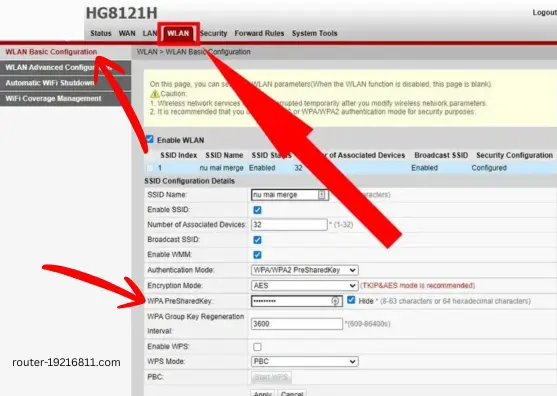
3: الانتقال إلى إعدادات شبكة الواي فاي
تختلف أسماء القوائم حسب نوع الراوتر لديك:
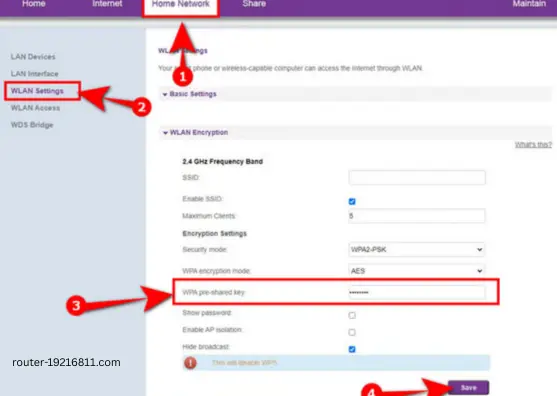
راوتر WE
- اضغط على Home Network من الشريط العلوي.
الراوترات الاخرى
- انتقل إلى: WLAN → WLAN Configuration
راوتر TP-Link
- من القائمة الجانبية اضغط على: Wireless → Wireless Security
4: في راوتر WE افتح إعدادات التشفير (Encryption Settings)
- من القائمة الجانبية اضغط على WLAN Settings.
- تخطَّ الإعدادات الأساسية.
- اضغط على WLAN Encryption.
5: تغيير كلمة المرور
- مرّر للأسفل حتى تجد خانة WPA Pre-shared Key.
- أدخل كلمة مرور الواي فاي الجديدة.
- احفظ كلمة السر في مكان آمن حتى لا تنساها لاحقاً.
6: حفظ التغييرات
- اضغط على Save لتطبيق كلمة المرور الجديدة.
- ستتم إعادة تشغيل الواي فاي، ويحتاج كل جهاز للاتصال مجدداً باستخدام كلمة المرور الجديدة.
ملاحظة
يُنصح دائماً باستخدام كلمة مرور قوية تضم مزيجاً من الحروف والأرقام والرموز حتى لا يتمكن أي شخص من تخمينها بسهولة. فاختيار كلمات مرور بسيطة يعتبر أمراً خطيراً، لأن من حولنا قد يعرفون رقم هاتفنا أو الأسماء المفضلة لدينا أو الأنماط التي نستخدمها عادةً.
وبعد تحديث كلمة مرور الواي فاي، تذكر أنه عند تسجيل الدخول إلى 192.168.1.1 ستحتاج لاستخدام كلمة المرور الجديدة للوصول إلى لوحة التحكم وحل أي مشكلة تواجهك.
حل مشكلة عدم فتح ١٩٢.١٦٨.١.١
أكتر سبب شائع إن صفحة ١٩٢.١٦٨.١.١ ما تفتحش هو إن الراوتر يستخدم عنوان IP مختلف. تقدر تعرف عنوان الراوتر الصحيح عن طريق تشغيل أمر ipconfig في ويندوز أو مراجعة إعدادات الواي فاي في الموبايل والبحث عن Gateway أو Router.
قابلت المشكلة دي مئات المرات، والسيناريو يتكرر دايماً. حد يتواصل ويقول صفحة الراوتر مش بتفتح رغم إنه جرّب كل حاجة. بسأله ثلاث أسئلة:
- إيه عنوان الـ IP اللي كتبته؟
- موديل الراوتر إيه؟
- هل انت متصل على شبكة الواي فاي الخاصة بالراوتر؟
عنوان IP غير صحيح
ممكن عنوان الراوتر ما يكونش ١٩٢.١٦٨.١.١. تقدر تعرف العنوان الصحيح بسهولة.
بالنسبة لويندوز وأندرويد وآيفون اتبع نفس الطرق المذكورة بالاعلى.
على ماك:
- اضغط على قائمة Apple
- اختر System Preferences
- اضغط على Network
- حدد الاتصال النشط (WiFi أو Ethernet)
- اضغط Advanced ثم ادخل على تبويب TCP/IP
- عنوان Router هو عنوان الراوتر المطلوب استخدامه
عناوين راوترات شائعة:
- ١٩٢.١٦٨.١.١ (الأكثر استخداماً)
- ١٩٢.١٦٨.٠.١
- ١٩٢.١٦٨.١٠٠.١ (بعض راوترات الفايبر)
- ١٩٢.١٦٨.٨.١ (راوترات محمولة)
- ١٠.٠.٠.١
مشاكل المتصفح والكاش
امسح الكاش من المتصفح لو الصفحة مش بتفتح. والأفضل تستخدم وضع التصفح الخفي أو الخاص، لأن ده بيتجاوز الكاش تماماً وبيعمل اتصال جديد.
بعض إضافات المتصفح ممكن تمنع الوصول لعناوين الـ IP المحلية. إضافات زي Privacy Badger أو uBlock Origin أو بعض إضافات الـ VPN ممكن تسبب المشكلة. جرّب تعطيل الإضافات مؤقتاً لو بتواجه صعوبة في فتح الصفحة.
مشاكل الاتصال بالشبكة
لازم تكون متصل بالراوتر اللي بتحاول تدخل عليه. الموضوع باين بسيط، لكنه سبب شائع للمشكلة.
اتأكد انك متصل على شبكة الواي فاي الخاصة بك، وراجع اسم الشبكة (SSID). لو كنت على بيانات الموبايل أو على شبكة واي فاي تانية، صفحة ١٩٢.١٦٨.١.١ مش بتفتح.
لو بتستخدم كابل Ethernet، اتأكد إن الكابل متصل كويس في الراوتر وفي الكمبيوتر. الكابل المفكوك ممكن يسبب مشاكل في الاتصال ويخلي صفحة الراوتر تفتح جزئياً أو ما تفتحش خالص.
مشاكل سوفت وير الراوتر
الراوتر في الأساس جهاز كمبيوتر صغير بيشتغل ببرنامج، وأحياناً البرنامج ده ممكن يعلق أو يحصل فيه خطأ.
الحل السريع:
- افصل الراوتر من الكهرباء
- استنى ٣٠ ثانية
- وصّله تاني
- استنى حوالي دقيقتين لحد ما يشتغل بالكامل
- جرّب الدخول على ١٩٢.١٦٨.١.١ مرة تانية
مشاكل إعادة ضبط المصنع
لو الخطوات السابقة ما نفعتش، ممكن تحتاج تعمل إعادة ضبط مصنع للراوتر. العملية دى بتمسح كل الإعدادات وترجع الراوتر لحالته الأصلية.
دور على زر Reset في الراوتر، وغالباً بيكون فتحة صغيرة في ظهر الجهاز. هتحتاج دبوس أو مشبك ورق علشان تضغط عليه. اضغط واستمر لمدة ١٠ إلى ١٥ ثانية والراوتر شغال. هتلاحظ إن اللمبات تومض، والراوتر هيعمل إعادة تشغيل، وكل الإعدادات هترجع للوضع الافتراضي.
تحذير: إعادة ضبط المصنع تمسح كل حاجة: اسم شبكة الواي فاي، كلمة السر، إعدادات تحويل المنافذ، أدوات الرقابة الأبوية، إعدادات DNS المخصصة. كل حاجة هترجع للوضع الافتراضي، لذلك استخدم الطريقة دي كآخر حل فقط.
الحقيقة التقنية عن الراوتر
الراوتر بيكون بين شبكتين. من جهة يتصل بشبكة الإنترنت عن طريق الكابل أو الفايبر، ومن الجهة التانية بيعمل شبكة محلية لكل أجهزتك. عنوان ١٩٢.١٦٨.١.١ بيكون موجود على جانب الشبكة المحلية.
النقطة دي مهمة بسبب حاجة اسمها Network Address Translation (NAT). شركة الإنترنت بتديك عنوان IP عام واحد، لكن في البيت ممكن يكون عندك عشر أو خمسة عشر جهاز. الراوتر يستخدم NAT علشان يوزّع عنوان الـ IP الواحد ده على كل الأجهزة. ومن خلال صفحة ١٩٢.١٦٨.١.١ تقدر تتحكم في طريقة إدارة الاتصال ده.
مرة قمت بضبط راوتر كافيه إنترنت في مدينة نصر. كان فيه حوالي عشرين جهاز كمبيوتر، وكلهم محتاجين اتصال ثابت. صاحب المكان كان يشتكي من تقطيع مستمر. لما دخلت على ١٩٢.١٦٨.١.١ اكتشفت إن إعدادات DHCP كانت محددة عدد الاتصالات بخمسة عشر جهاز فقط، والراوتر كان يحاول يوزّع الاتصال على عدد أكبر، وده كان سبب المشكلة كل ما يزيد عدد المستخدمين.
الأسئلة الشائعة
الخلاصة
عبر الدخول إلى إعدادات الراوتر من خلال 192.168.1.1 يمكنك حماية شبكة الواي فاي والتحكم في من يتصل بها وتحسين سرعة الإنترنت لديك. فبمجرد تحديث كلمة المرور، وإدارة الأجهزة المتصلة، واستخدام ميزات مثل إخفاء الشبكة أو إنشاء شبكة للضيوف، ستتمكن من جعل اتصالك أكثر سرعة واستقراراً وكفاءة.
بضع خطوات بسيطة قادرة على تعزيز أمان شبكتك ورفع أداء الإنترنت بشكل ملحوظ.