
كيفية معرفة عدد الأجهزة المتصلة براوتر WE
هل تعاني من وجود أشخاص يتصلون براوتر WE بدون علمك مما يؤدي إلى بطء الإنترنت وربما محاولة الوصول إلى بياناتك؟ لذلك من المهم معرفة الأجهزة المتصلة بالراوتر أو الواي فاي. عندما تعرف الأجهزة المتصلة بالشبكة يصبح من السهل حظر الأجهزة غير المصرح لها أو فصلها حتى لا تتمكن من الاتصال بالشبكة مرة أخرى. كما يساعدك ذلك على إدارة شبكتك بشكل أفضل ومنع المستخدمين غير المعروفين من استهلاك الإنترنت والبيانات مثل الميجابايت أو الجيجابايت.
في هذا الدليل ستتعرف على كيفية معرفة عدد الأجهزة المتصلة براوتر WE أو اتصالات أو فودافون أو أي راوتر تستخدمه، حتى تتمكن من حماية شبكتك وتأمينها من المستخدمين غير المصرح لهم.
تسجيل الدخول إلى صفحة إعدادات الراوتر
أول وأهم خطوة لمعرفة من يتصل بالإنترنت الخاص بك هي تسجيل الدخول إلى صفحة إدارة الراوتر عبر عنوان الـ IP.
- أولاً قم بتسجيل الدخول إلى الراوتر الذي تريد معرفة الأجهزة المتصلة به، في هذا المثال سنستخدم http://192.168.1.1. يمكنك كتابة العنوان في المتصفح أو الدخول إليه مباشرة.
- الآن أدخل اسم المستخدم وكلمة السر في صفحة تسجيل الدخول. إذا لم تكن تعرف بيانات الدخول، انظر إلى الملصق الموجود خلف أو أسفل الراوتر حيث ستجد اسم المستخدم وكلمة السر الافتراضية.
- بعد إدخال البيانات اضغط على زر Login.
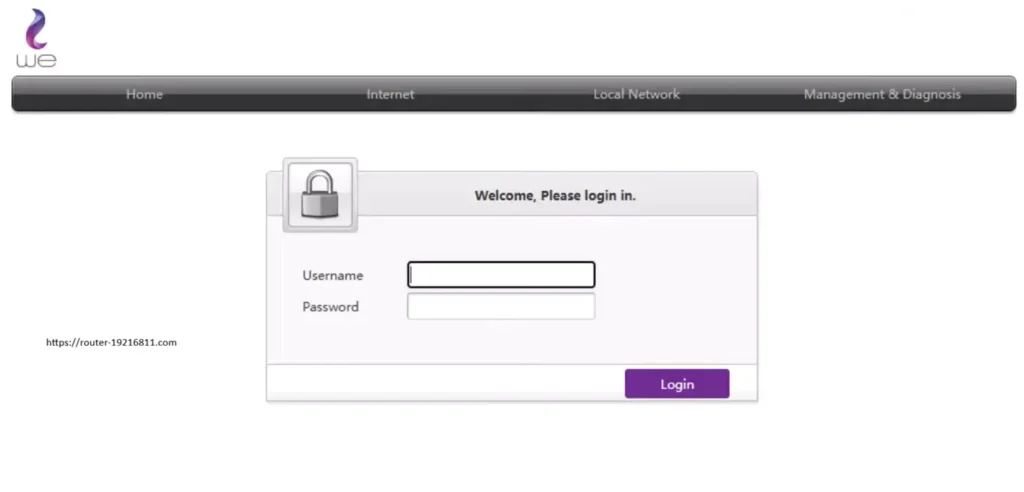
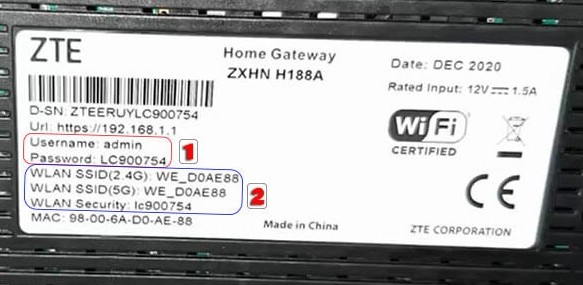
سيتم نقلك إلى صفحة إعدادات الراوتر حيث يمكنك معرفة عدد الأجهزة المتصلة، وكذلك تغيير إعدادات الواي فاي مثل اسم الشبكة أو إنشاء شبكة منفصلة للضيوف.
ملاحظة: اضغط لمعرفة عنوان IP الصحيح الخاص بالراوتر إذا لم يعمل العنوان المذكور معك.
كيف أعرف عدد الأشخاص المتصلين براوتر WE؟
قبل معرفة عدد الأشخاص المتصلين براوتر WE الخاص بك، من المهم معرفة إصدار الراوتر الذي تستخدمه. مع مرور الوقت تقوم شركة WE بإصدار موديلات أحدث وأكثر تطوراً من الراوترات. بسبب ذلك قد تبدو واجهة الإعدادات مختلفة قليلاً من إصدار لآخر، كما قد تختلف أسماء القوائم أو أماكن الخيارات داخل صفحة الإعدادات. بعض الراوترات الأكثر استخداماً هي:
H188A
H168N
H108N
معرفة الأجهزة المتصلة عبر راوتر WE H188A
يمكنك معرفة الأجهزة المتصلة براوتر ZTE ZXHN H188A بسهولة، حيث إن واجهة الإعدادات في هذا الراوتر بسيطة وسهلة الاستخدام.
- قم بتسجيل الدخول إلى الراوتر باستخدام عنوان IP الخاص به وأدخل بيانات تسجيل الدخول للوصول إلى الإعدادات.
- بعد تسجيل الدخول ستظهر الصفحة الرئيسية لإعدادات الراوتر وبها عدة قوائم في الجانب الأيسر.
- اضغط على Device List من القائمة.
- من القسم الفرعي اختر WLAN Devices.
- ستظهر لك تفاصيل الأجهزة المتصلة مثل:
- Name
- MAC Address
- IPv4 Address
- IPv6 Address
- الآن ستظهر لك قائمة الأجهزة المتصلة حالياً بالراوتر.
ملاحظة: ركّز على قسم WLAN Devices لأن هذا القسم يعرض الأجهزة المتصلة بالشبكة لاسلكياً (Wi-Fi). أما LAN Devices فهي الأجهزة المتصلة بالراوتر عبر كابل Ethernet، وهو ليس القسم الذي نركز عليه هنا (في بعض الإصدارات قد يعرض قسم LAN الأجهزة السلكية واللاسلكية معاً).
إذا كنت تريد معرفة الأجهزة المتصلة عبر الكابل، ادخل إلى LAN Devices في راوتر H188A.
تساعدك هذه الطريقة على معرفة جميع الأجهزة مثل الهواتف، اللابتوبات، التلفزيونات، وغيرها من الأجهزة المتصلة بشبكة الواي فاي.
عند اكتشاف جهاز غير معروف، يمكنك حظره (Blacklist) حتى لا يتمكن من الاتصال بالشبكة مرة أخرى. للقيام بذلك انتقل إلى WLAN Advanced Settings أو WLAN Control أو ابحث عن MAC Filtering في إعدادات الراوتر، ثم أضف اسم الجهاز وعنوان MAC الخاص به إلى قائمة الحظر لمنع اتصاله بالشبكة بشكل دائم.
معرفة الأشخاص المتصلين براوتر الإصدار H168N
واجهة إعدادات راوتر H168N V6 VDSL/ADSL بسيطة، لذلك يمكن معرفة الأجهزة المتصلة بسرعة. اتبع الخطوات التالية:
- قم بتسجيل الدخول إلى الراوتر باستخدام عنوان IP الخاص به وأدخل بيانات تسجيل الدخول.
- بعد تسجيل الدخول انتقل إلى القائمة العلوية واضغط على Local Network.
- من القائمة الجانبية على اليسار اضغط على Status.
- ستفتح صفحة جديدة باسم Page Information تحتوي على عدة خيارات.
- قم بالتمرير للأسفل واضغط على WLAN Client Status.
هنا ستظهر جميع الأجهزة المتصلة بالراوتر عبر الواي فاي مع المعلومات التالية:
- Device Name
- SSID
- IP Address
- MAC Address
للأجهزة المتصلة بالكابل:
إذا كنت تريد معرفة الأجهزة المتصلة عبر Ethernet، اضغط على LAN Devices حيث ستظهر جميع الأجهزة المتصلة بالكابل بالراوتر.
لماذا من المهم معرفة الأجهزة المتصلة بالراوتر
من المهم مراقبة الأجهزة المتصلة بشبكة الواي فاي الخاصة بك. إذا تمكن مستخدمون غير مصرح لهم من الاتصال بالراوتر دون علمك، فقد يسبب ذلك عدة مشاكل مثل:
- بطء سرعة الإنترنت
- ضعف أمان الشبكة
- احتمال تعرض الشبكة لهجمات إلكترونية وسرقة البيانات
- كشف معلوماتك الشخصية أو موقعك أو نشاط التصفح
لهذا السبب من الضروري فحص الأجهزة المتصلة بالراوتر بشكل منتظم. إذا بقيت الأجهزة غير المصرح لها متصلة دون ملاحظة، فقد يتم استغلال بياناتك أو تسريبها.
كيفية حظر الأجهزة غير المصرح بها
عند اكتشاف جهاز غير معروف متصل بالراوتر، لديك عدة خيارات:
- السماح للجهاز بالبقاء متصلاً
- فصل الجهاز من الشبكة
- حظر الجهاز بشكل دائم
لحظر جهاز، قم بإضافة عنوان MAC الخاص به (واسم الجهاز إن وجد) إلى القائمة السوداء (Blacklist) من خلال صفحة إعدادات الراوتر. غالباً ستجد هذا الخيار ضمن إعدادات Wireless أو Security أو MAC Filtering.
إذا قمت بإزالة جهاز مشبوه، يُنصح أيضاً بتغيير اسم المستخدم وكلمة سر الواي فاي لجعل شبكتك أكثر أماناً.
معرفة الأجهزة المتصلة براوتر WE H108N
يعد راوتر ZTE ZXHN H108N من الموديلات القديمة لبوابة الإنترنت المنزلية ADSL2 وما زال مستخدماً لدى العديد من المستخدمين. لمعرفة الأجهزة المتصلة، الخطوة الأولى هي تسجيل الدخول إلى الراوتر باستخدام عنوان ١٩٢.١٦٨.١.١، ثم اتبع الخطوات التالية:
- بعد تسجيل الدخول، من القائمة الجانبية اضغط على Network.
- ثم اضغط على WLAN.
- ومن القسم الفرعي اختر Associated Devices.
ستظهر جميع الأجهزة المتصلة تلقائياً مع تفاصيلها.
طريقة أخرى لمعرفة الأجهزة المتصلة في راوتر H108N:
- اذهب إلى Status.
- اضغط على DHCP Table أو Device Info.
في هذا القسم ستظهر قائمة الأجهزة المتصلة بالراوتر مع عناوين IP وMAC الخاصة بها.
توضح هذه الطرق كيفية التعرف على الأجهزة المتصلة بشبكتك. بعد معرفة الأجهزة المتصلة، يمكنك من خلال صفحة إعدادات الراوتر القيام بالخيارات التالية:
- السماح للجهاز بالبقاء متصلاً
- فصل الجهاز من الشبكة
- حظر الجهاز بشكل دائم
معرفة الأجهزة المتصلة لا تساعد فقط في اكتشاف المستخدمين غير المصرح لهم أو المتسللين، بل تساعد أيضاً في مراقبة استهلاك الشبكة. يمكنك معرفة الأجهزة التي تستهلك سرعة الإنترنت بشكل أكبر وتسبب بطء الشبكة.
وبناءً على هذه المعلومات يمكنك تحديد سرعة الإنترنت لكل جهاز والتحكم في مقدار السرعة أو التحميل الذي يمكنه استخدامه.
كيفية معرفة الأجهزة المتصلة براوتر H188A و H168N
في كلا راوتري H188A و H168N يمكنك معرفة الأجهزة المتصلة باتباع الخطوات التالية:
- اذهب إلى تبويب Local Network.
- اضغط على Status.
- اختر WLAN Client Status لرؤية الأجهزة المتصلة بالراوتر عبر الواي فاي.
- اختر LAN Client Status لرؤية الأجهزة المتصلة عبر كابل Ethernet.