

معرفة IP الراوتر من الموبايل والكمبيوتر لفتح صفحة الإعدادات – 2026
إذا كنت ترغب في الدخول إلى عنوان الـ IP المحلي للراوتر لتغيير كلمة مرور المودم أو اسم شبكة الواي فاي، ولكنك لا تعرف الطريقة، فلا داعي للقلق؛ فأنت لست وحدك. فالكثير من المستخدمين يواجهون نفس المشكلة: يريدون تسجيل الدخول إلى صفحة إعدادات الراوتر 192.168.1.1 ولكنهم لا يعرفون عنوان الـ IP الخاص به.
الأمر بسيط وسريع للغاية. سواء كنت تستخدم هاتفاً بنظام Android أو iPhone، أو جهاز كمبيوتر يعمل بنظام macOS أو Windows، يمكنك الوصول إلى واجهة الراوتر في خطوتين أو ثلاث خطوات فقط. في هذا الدليل الشامل، سأشرح لك جميع الطرق السهلة التي تعمل على أي جهاز ومع أي موديل راوتر حتى تتمكن من إجراء التغييرات المطلوبة بسهولة تامة.
ما هو عنوان IP الراوتر ولماذا تحتاج إليه؟
يُعد عنوان الـ IP الخاص بالراوتر هو البوابة الأساسية التي يمكنك من خلالها إدارة كل ما يتعلق بشبكة الواي فاي لديك، مثل تغيير كلمة المرور واسم الشبكة، ومعرفة الأجهزة المتصلة، وحظر الوصول غير المرغوب فيه أو المجهول، بل وحتى إخفاء الشبكة بالكامل إذا رغبت بذلك.
ويختلف عنوان الـ IP من جهاز راوتر لآخر حسب الموديل والشركة. لذلك من الضروري معرفة العنوان الصحيح أولاً قبل محاولة تسجيل الدخول. ومن خلال الطرق الموضحة بالأسفل، يمكنك بسهولة معرفة العنوان المناسب لجهازك، مهما كان نوع الجهاز الذي تستخدمه. فقط اتبع الخطوات لتحصل على عنوان الـ IP الدقيق الخاص براوترك.
معرفة IP الراوتر من الموبايل (أندرويد)
من خلال إعدادات الواي فاي
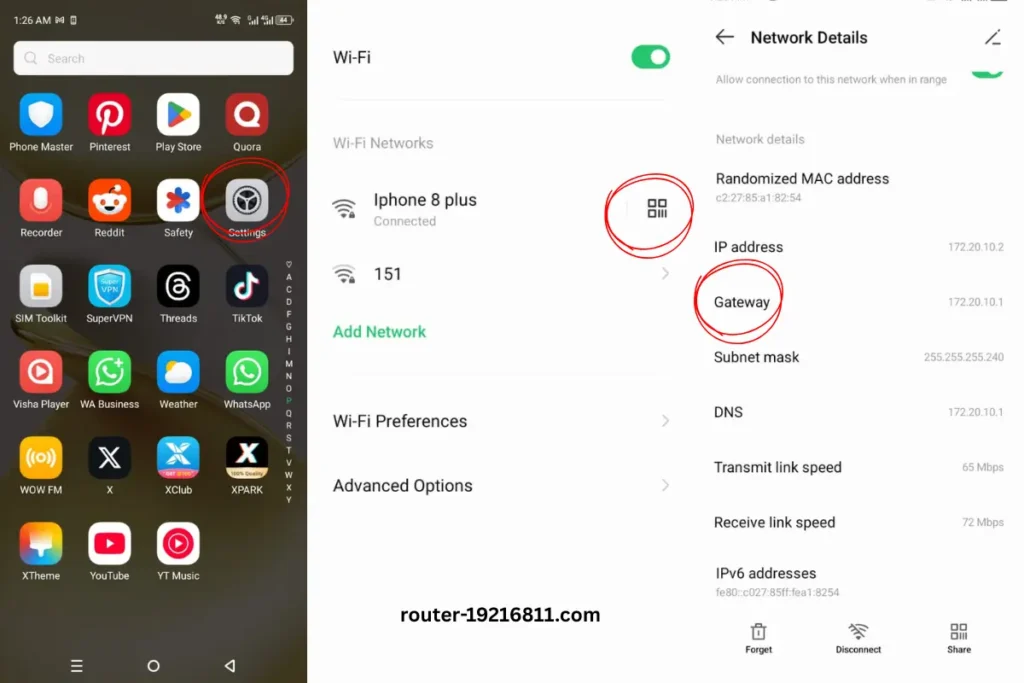
تعمل إعدادات الواي فاي على جميع هواتف الأندرويد، وكل ما عليك هو اتباع الخطوات التالية لمعرفة عنوان الـ IP الخاص بالراوتر بسهولة من أي هاتف:
- قم بتوصيل هاتفك بشبكة الواي فاي.
- انتقل إلى الإعدادات (Settings).
- اضغط على Wi-Fi.
- اضغط على اسم الشبكة المتصل بها.
ستظهر لك خيارات مختلفة مثل:
- Advanced
- IP settings
- Network details
وتحت هذه الأقسام ستجد كلمات مثل:
- Gateway
- Router
- IP address
وخانة Gateway هي عنوان الـ IP الخاص بالراوتر (مثل: 192.168.1.1) والذي تستخدمه للدخول إلى صفحة تسجيل الدخول
Samsung / Xiaomi / Oppo / Huawei
هذه العلامات التجارية للهواتف تُظهر عنوان الـ IP الخاص بالراوتر بالطريقة نفسها، ولكن مع اختلاف بسيط في أسماء القوائم أو أماكنها.
Samsung
انتقل إلى:
Settings → Connections → Wi-Fi
ثم اضغط على أيقونة الترس بجانب الشبكة المتصلة، وبعد ذلك اختر Advanced وابحث عن خانة Gateway.
Xiaomi / Redmi / Huawei
افتح:
Settings → Wi-Fi
اضغط على الشبكة المتصلة، ثم انتقل إلى Additional settings، وستجد خانة Gateway.
Oppo / Realme
ادخل إلى:
Settings → Wi-Fi
اضغط على السهم الموجود بجانب الشبكة، ثم اختر IP Settings / Advanced لعرض خانة Gateway.
هذه هي الخطوات السريعة والسهلة التي نستخدمها لمعرفة عنوان الـ IP الافتراضي للراوتر. وبمجرد رؤيته، يمكننا تسجيل الدخول إلى الراوتر لإجراء التغييرات اللازمة مثل تغيير الاسم والباسورد واسم المستخدم.
معرفة IP الراوتر من الآيفون (iPhone)
- افتح الإعدادات (Settings) ثم اضغط Wi-Fi.
- اضغط على أيقونة ( i ) بجانب الشبكة المتصلة.
- ابحث تحت خانة Router.
- الرقم الموجود هناك هو عنوان الـ IP الخاص براوترك.
معرفة IP الراوتر من الكمبيوتر (ويندوز)
يُعد العثور على صفحة تسجيل الدخول للراوتر عبر الكمبيوتر أمراً سهلاً أيضاً. إذا كان لديك جهاز يعمل بنظام Windows، فاتبع الخطوات التالية للوصول إليها.
باستخدام Command Prompt (CMD)
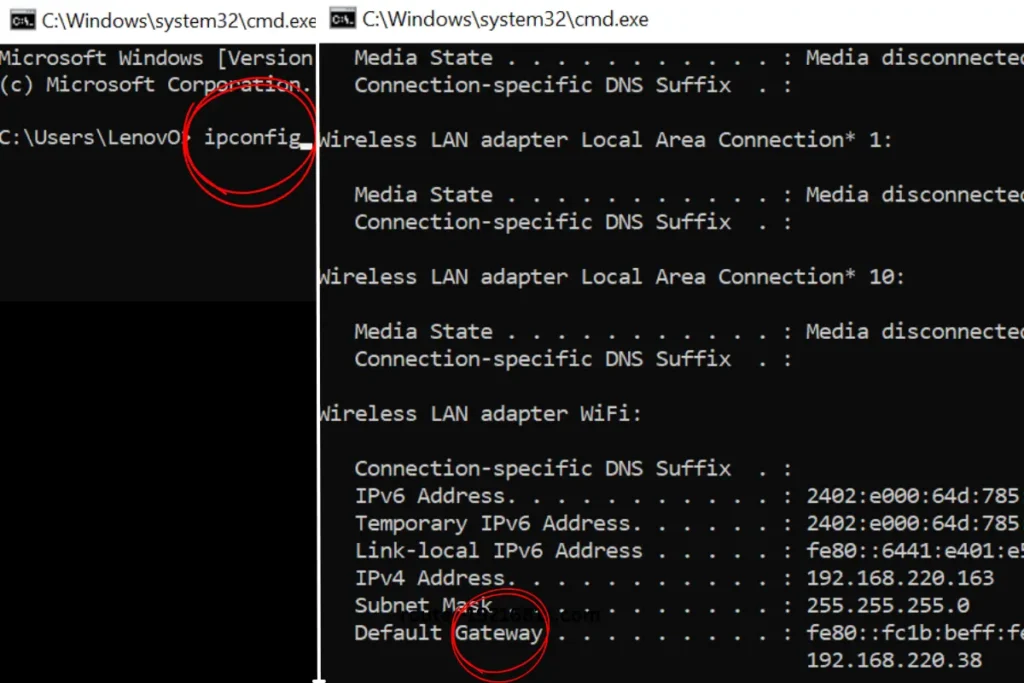
- افتح قائمة Start (في خانة البحث)، ثم اكتب cmd، أو اضغط على مفتاح Windows + R واكتب cmd ثم اضغط Enter.
- ستظهر نافذة سوداء على الشاشة.
- الآن اكتب الأمر: ipconfig
- مرّر لأسفل وستجد السطر المسمى Default Gateway — وهذا هو عنوان الـ IP الذي تستخدمه للدخول إلى لوحة التحكم.
الطريقة الثانية بدون أوامر
هذه الطريقة مشابهة تماماً للطريقة التي نستخدمها عبر الهاتف.
- افتح إعدادات الشبكة ثم اضغط على Network and Internet، أو يمكنك مباشرة الضغط على شبكة Wi-Fi أو Ethernet المتصلة من الزاوية السفلية اليمنى.
- اختر Properties.
مرّر لأسفل، وفي قسم الخصائص ابحث عن IPv4 DNS servers ، وهذا هو العنوان الصحيح لصفحة الإدارة الخاصة بالراوتر.
كيف يمكنني العثور على عنوان الراوتر بدون شبكة؟
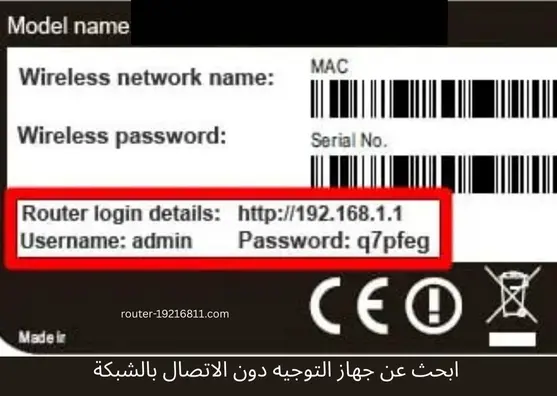
إذا كنت قد اتبعت الخطوات السابقة ولم تتمكن من العثور على عنوان الـ IP الصحيح، أو لم يكن لديك شبكة بديلة للاتصال بها، فلا مشكلة. يمكنك رؤية عنوان الراوتر بدون الحاجة إلى الإنترنت. فجميع شركات الراوتر تضع عنوان الـ IP الافتراضي وبيانات تسجيل الدخول على الجهة الخلفية للجهاز.
قم بحمل الراوتر وانظر إلى الخلف؛ ستجد بعض المعلومات مكتوبة. ابحث عن URL، وأمامها ستجد عنوان الـ IP الصحيح. الآن قم بوضعه في المتصفح باستخدام https أو http حسب المكتوب.
هناك أمر آخر مهم: اسم المستخدم وكلمة المرور أيضاً موجودان على ظهر الراوتر، لذلك قم بإدخالهما في صفحة تسجيل الدخول للوصول إلى لوحة التحكم.
إقرأ أيضاً: تغيير كلمة سر الراوتر/ إعداد شبكة الضيوف/
العثور على عنوان IP لجهاز التوجيه الخاص بك على جهاز ماك (macOS)
- انتقل إلى System Settings.
- اختر Network.
- ثم اضغط Wi-Fi → Details.
- وستجد هناك عنوان الـ IP الخاص بالراوتر.
لو 192.168.1.1 مش بيفتح الأسباب وحلها
قد تظهر مشكلة عدم الوصول إلى صفحة إعدادات الراوتر لعدة أسباب، وأبرزها:
- عدم الاتصال بالإنترنت، أو وجود كابل مفصول.
- محاولة الدخول عبر عنوان خاطئ.
- اتصالك بشبكة مختلفة غير شبكة الراوتر.
- تعيين عنوان IP يدوي للجهاز.
- وجود تعارض في ملفات Cookies.
- استخدام الراوتر لعنوان مختلف مثل 192.168.0.1 أو 10.0.0.1.
الحلول
جرب هذه الخطوات لحل المشكلة:
- إعادة تشغيل الراوتر.
- تجربة متصفح آخر.
- مسح ذاكرة التخزين (Cache).
- التجربة من جهاز موبايل آخر.
- إعادة ضبط الراوتر إذا نسيت جميع الإعدادات.
ماذا تفعل بعد الوصول إلى صفحة إعدادات الراوتر؟
بعد العثور على العنوان الصحيح أو الـ Gateway، يمكنك تنفيذ الخطوات التالية لتحسين مستوى الأمان والأداء:
- تغيير كلمة مرور الواي فاي.
- تغيير كلمة مرور صفحة إعدادات الراوتر.
- عرض الأجهزة المتصلة بالشبكة.
- تعطيل أو حظر الأجهزة المجهولة.
- إنشاء شبكة للضيوف.
- رفع مستوى الأمان إلى WPA2 / WPA3.
- تحديث نظام الراوتر إذا كان التحديث متوفراً.
نصائح مهمة لتحسين أمان الراوتر
- اختر كلمة مرور قوية تضم حروفاً وأرقاماً ورموزاً.
- غيّر اسم الشبكة الافتراضي إلى اسم آخر مختلف.
- قم بإيقاف خاصية WPS لأنها تُعد أقل أماناً.
- إذا كنت قد حدّدت وقتاً لاستخدام الشبكة، فأنشئ شبكة للضيوف عند الحاجة.
- احرص دائماً على تحديث Firmware الراوتر إلى آخر إصدار متوفر.
الخلاصة
يوضح هذا الدليل كيفية العثور على عنوان الـ IP الصحيح على الكمبيوتر وعلى الهواتف المحمولة. نستخدم عنوان الـ IP للدخول إلى صفحة لوحة التحكم لإجراء التعديلات مثل إخفاء الشبكة، حظر الأجهزة غير المعروفة، تحديد عدد الأجهزة المتصلة، تغيير كلمة المرور، وغير ذلك.