
كيفية الدخول إلى راوتر Etisalat ١٩٢.١٦٨.١.١ وتغيير اسم وكلمة سر الواي فاي
كثير من مستخدمي اتصالات لا يفتحون إعدادات الراوتر بعد تركيبه. يقوم الفني بضبط كل شيء، ويكتب كلمة سر الواي فاي على الملصق الموجود على الراوتر ثم يغادر. وبعد ذلك تمر شهور أو حتى سنوات ويظل نفس الباسورد مستخدماً.
قد يسبب ذلك مشكلة. أي شخص يعرف كلمة السر يمكنه الاتصال بشبكتك، مما قد يؤدي إلى بطء الإنترنت. في بعض الحالات لا يلاحظ المستخدم المشكلة إلا بعد أن تصبح السرعة أبطأ أو تظهر أجهزة غير معروفة متصلة بالواي فاي.
الخبر الجيد أن حل هذه المشكلة يستغرق بضع دقائق فقط. من خلال الدخول إلى الراوتر عبر ١٩٢.١٦٨.١.١ يمكنك تغيير كلمة سر الواي فاي، إدارة الأجهزة المتصلة، وتحسين أمان الشبكة.
في هذا الدليل ستتعرف على كيفية تسجيل الدخول إلى لوحة تحكم راوتر Etisalat وتغيير اسم شبكة الواي فاي أو كلمة السر في أشهر موديلات الراوتر المستخدمة.
ما هو عنوان IP لراوتر اتصالات؟
هو عنوان البوابة الافتراضية (Default Gateway) الذي يُستخدم للدخول إلى صفحة إعدادات الراوتر.
يُعد هذا عنوان IP خاص يتيح لك إدارة إعدادات الراوتر. ومن خلال هذه الصفحة يمكنك:
- تغيير اسم شبكة الواي فاي وكلمة السر
- معرفة الأجهزة المتصلة بالشبكة
- تفعيل أو إيقاف شبكة الضيوف
- ضبط إعدادات الأمان
- إدارة اتصال الإنترنت
معظم راوترات اتصالات في مصر تستخدم العنوان ١٩٢.١٦٨.١.١ للدخول إلى صفحة الإعدادات. وفي بعض الحالات النادرة قد تستخدم بعض الموديلات القديمة العنوان ١٩٢.١٦٨.٠.١. وإذا لم يعمل أي منهما، يمكنك معرفة عنوان Gateway الصحيح الخاص بالراوتر.
كيفية الدخول إلى صفحة تسجيل الدخول لراوتر اتصالات
اتبع الخطوات التالية للوصول إلى إعدادات الراوتر.
- تأكد أن جهازك متصل بشبكة الواي فاي الخاصة باتصالات أو متصل بالراوتر عبر كابل Ethernet.
- يمكنك استخدام Chrome أو Edge أو Safari أو Firefox.
- اكتب ١٩٢.١٦٨.١.١ في شريط العنوان ثم اضغط Enter.
- ستظهر صفحة تسجيل الدخول للراوتر وتطلب اسم المستخدم وكلمة السر.
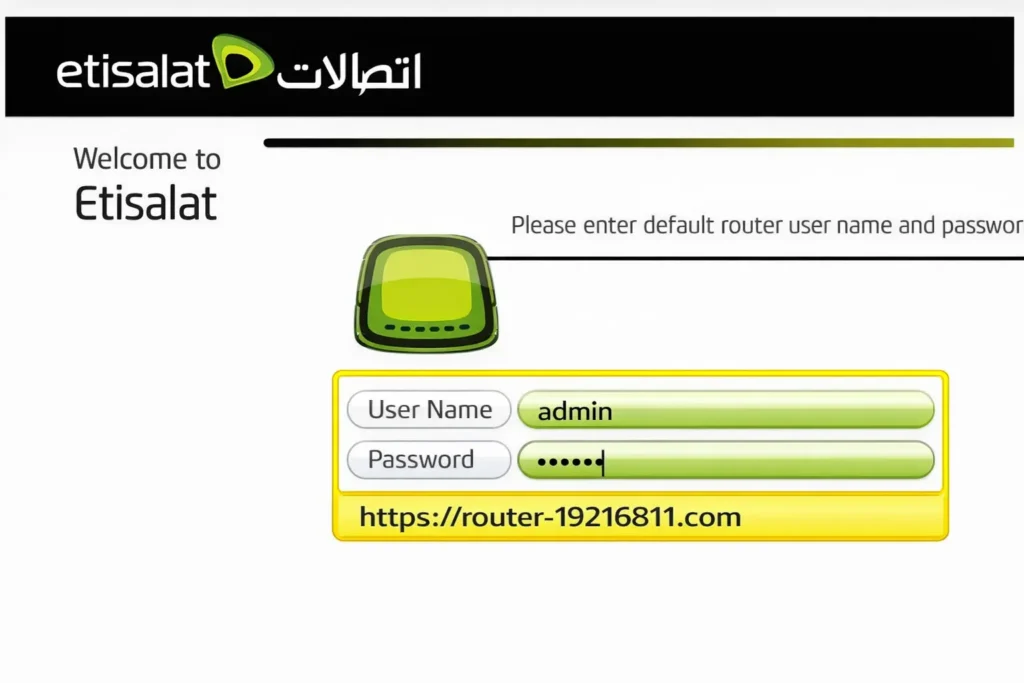
كيفية معرفة بيانات تسجيل الدخول لراوتر اتصالات
كل راوتر من اتصالات يأتي ببيانات دخول افتراضية، وغالباً تكون مكتوبة على ملصق أسفل أو خلف الراوتر.
ابحث عن قسم باسم “Router Access” أو “Admin Login” أو أحيانًا فقط “Login”. ستجد هناك اسم المستخدم وكلمة المرور، وهي البيانات التي تحتاجها للوصول إلى إعدادات الراوتر.
أكثر بيانات الدخول الافتراضية شيوعاً لراوتر اتصالات:
- Username: admin — Password: admin
- Username: user — Password: etis
- Username: etisalat — Password: Etisalat
- Username: user — Password: ADMIN
في كثير من الحالات يستخدم راوتر H168N بيانات الدخول admin / admin.
إذا كان الملصق غير واضح أو مفقود، يمكنك تجربة هذه البيانات بالترتيب لأن أحدها يعمل في معظم راوترات اتصالات.
أحياناً يقوم فني الاتصالات بتغيير كلمة السر أثناء التركيب دون إبلاغ المستخدم، لذلك قد لا تعمل البيانات الافتراضية.
إذا لم تعمل أي من البيانات السابقة، لديك خياران:
- الاتصال بدعم اتصالات لمعرفة بيانات الدخول
- أو عمل إعادة ضبط المصنع (Reset) للراوتر عبر زر Reset، مما سيعيد جميع الإعدادات إلى الوضع الافتراضي، وبعدها يمكنك استخدام بيانات الدخول الموجودة على ظهر الراوتر.
تغيير كلمة سر الواي فاي في راوتر اتصالات H168N
يُعد راوتر H168N من أكثر الراوترات استخداماً لدى اتصالات خلال الفترة من 2018 إلى 2021. واجهة الإعدادات بسيطة، وكل ما تحتاجه هو معرفة المكان الصحيح لتغيير كلمة السر.
خطوات تغيير كلمة السر في راوتر H168N
سأشرح الخطوات بالتفصيل مع أسماء الأزرار ومواقع القوائم لأن التعليمات العامة قد تجعل بعض المستخدمين يشعرون بالارتباك.
الخطوة 1: الدخول إلى لوحة تحكم الراوتر
- افتح المتصفح وادخل إلى ١٩٢.١٦٨.١.١. أدخل اسم المستخدم وكلمة السر ثم اضغط على زر Login.
- ستظهر الصفحة الرئيسية للراوتر. تعرض حالة الاتصال والأجهزة المتصلة وبعض المعلومات الأساسية. تجاهل كل ذلك في الوقت الحالي.
الخطوة 2: الانتقال إلى إعدادات الشبكة المحلية
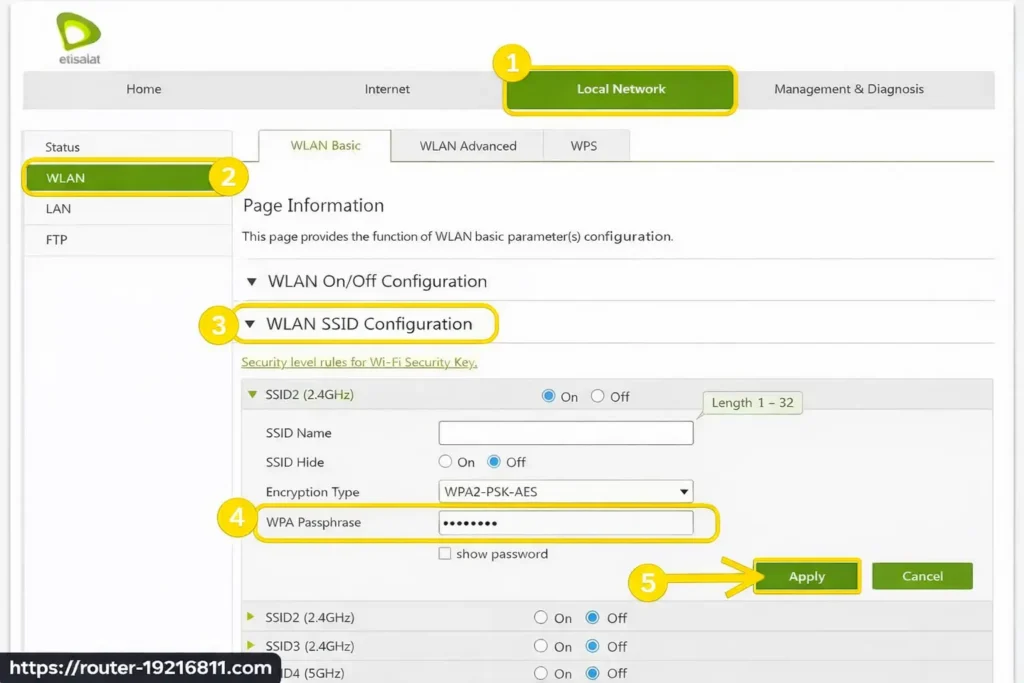
- انظر إلى أعلى الصفحة. ستجد شريط قائمة أفقي يحتوي على عدة خيارات. قد يختلف الاسم حسب إصدار الراوتر، لك ابحث عن “Local Network” أو أحياناً “LAN”. اضغط عليه.
الخطوة 3: فتح إعدادات WLAN
- بعد الضغط على Local Network سيتم تحديث الصفحة وتظهر قائمة جانبية جديدة على اليسار. ابحث عن “WLAN” أو “Wireless LAN” أو فقط “Wireless”.
ستظهر قائمة فرعية أخرى تحت WLAN. سترى خيارات مثل:
- WLAN Basic Configuration
- WLAN SSID Configuration
- WLAN Security Configuration
- WLAN Advanced
اضغط على “WLAN SSID Configuration”.
الخطوة 4: العثور على حقل كلمة السر
- ستعرض الصفحة الآن إعدادات الشبكة اللاسلكية. سترى عدة حقول:
- SSID (اسم الشبكة)
- SSID Enable (غالباً يكون مفعلاً)
- Broadcast SSID (ما إذا كانت الشبكة ظاهرة)
- Max Clients (الحد الأقصى لعدد الأجهزة المتصلة)
- Authentication Mode (غالباً WPA2-PSK)
- WPA Passphrase (كلمة السر)
ابحث عن حقل WPA Passphrase. هذا هو المكان الذي توجد فيه كلمة سر الواي فاي الحالية. قد تظهر على شكل نقاط أو نجوم للحماية، أو قد تكون ظاهرة كنص عادي حسب إصدار النظام.
الخطوة 5: إدخال كلمة السر الجديدة
- اضغط داخل حقل WPA Passphrase. احذف كلمة السر الحالية واكتب كلمة السر الجديدة.
الخطوة 6: حفظ التغييرات
- بعد إدخال كلمة السر الجديدة، ابحث عن زر في أسفل الصفحة. قد يكون مكتوب عليه “Apply” أو “Submit” أو “Save” أو “Apply Changes”. ثم اضغط عليه.
- سيقوم الراوتر بمعالجة التغيير. يستغرق ذلك من خمس إلى عشر ثوانٍ. قد تظهر رسالة تأكيد أو يتم إعادة تحميل الصفحة لإظهار أن الإعدادات تم حفظها.
الخطوة 7: إعادة توصيل جميع الأجهزة
- لقد تم تغيير كلمة سر الواي فاي. ستنقطع جميع الأجهزة المتصلة حالياً فوراً. هذا أمر طبيعي.
- على كل جهاز، قم بحذف الشبكة القديمة ثم أعد الاتصال باستخدام كلمة السر الجديدة. الهواتف، الأجهزة اللوحية، اللابتوبات، التلفزيونات الذكية، وأجهزة الألعاب. يجب إدخال كلمة السر الجديدة يدوياً على كل جهاز.
تغيير كلمة سر الواي فاي في راوتر اتصالات DWR-M920 (راوتر 4G مع هوائي)
يُستخدم راوتر DWR-M920 غالباً في المناطق التي لا تتوفر فيها خدمة الفايبر، حيث يعمل عبر شبكة 4G. واجهة الإعدادات في هذا الراوتر مختلفة قليلاً عن موديلات مثل H168N.
الدليل الكامل لتغيير كلمة سر راوتر DWR-M920
يستخدم هذا الراوتر واجهة أكثر حداثة مقارنة بالموديلات القديمة، لكن بعض الإعدادات تكون داخل قوائم فرعية.
1. الدخول إلى صفحة الإدارة
افتح المتصفح وانتقل إلى صفحة تسجيل الدخول الخاصة بالراوتر، ثم أدخل بيانات تسجيل الدخول.
في أغلب أجهزة DWR-M920 تكون البيانات الافتراضية:
Username: admin
Password: admin
2. فتح قائمة الإعدادات
في أعلى الصفحة ستجد عدة تبويبات مثل:
- Home
- Settings
- SMS
- Statistics (أحياناً)
اضغط على Settings.
3. الانتقال إلى إعدادات أمان الواي فاي
بعد فتح قسم Settings ستظهر عدة خيارات للإعدادات. ابحث عن إعدادات الواي فاي، وقد تظهر باسم:
- 2.4G WiFi
- WiFi Settings
- Wireless Configuration
اضغط على 2.4G WiFi لأنه الاسم الأكثر شيوعاً في راوتر DWR-M920.
ستظهر قائمة فرعية تحتوي على عدة خيارات، اختر منها Security.
4. تغيير كلمة السر
في صفحة Security ستجد إعدادات تشفير الشبكة اللاسلكية مثل:
- Security Mode (غالباً يكون WPA2-PSK)
- Encryption Type (غالباً AES)
- Pre-shared Key (وهي كلمة سر الواي فاي)
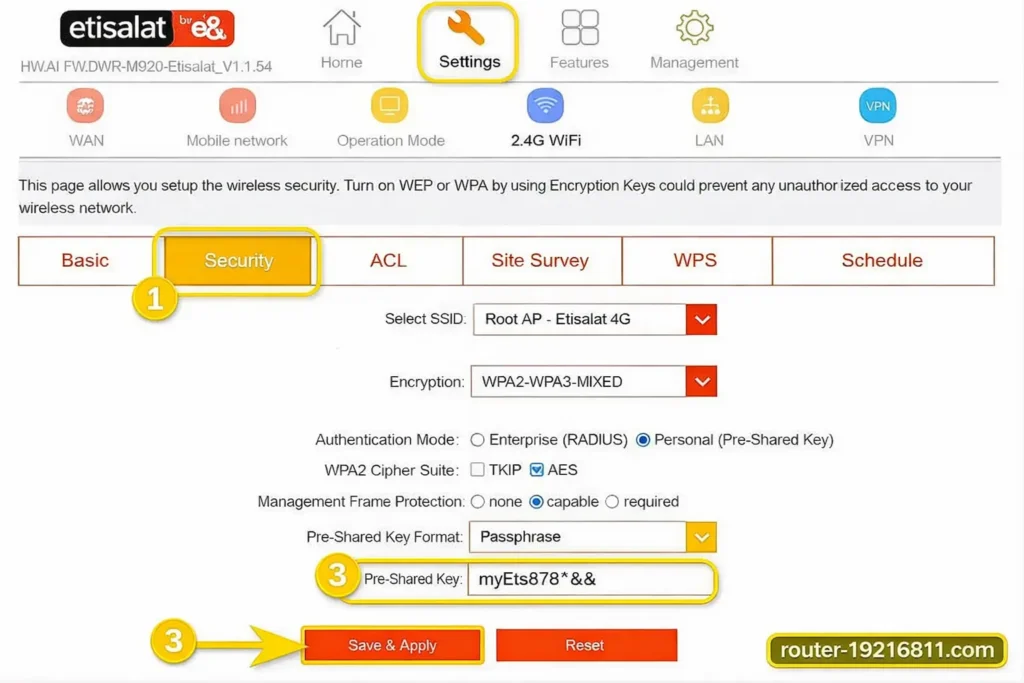
حقل Pre-shared Key يحتوي على كلمة سر الواي فاي الحالية. اضغط داخل هذا الحقل، ثم احذف كلمة السر القديمة واكتب كلمة السر الجديدة.
بعد ذلك اضغط على Apply أو Save Changes.
سيقوم الراوتر بتطبيق التغيير. وعلى عكس بعض الراوترات الأخرى، فإن راوتر DWR-M920 لا يقوم بفصل الاتصال بواجهة الإعدادات تلقائياً بعد تغيير كلمة السر، لذلك ستبقى مسجلاً في صفحة الإدارة حتى بعد التغيير.
بعد ذلك يفضل إعادة تشغيل الراوتر حتى يتم فصل جميع الأجهزة وإعادة الاتصال بالشبكة. يمكنك استخدام خيار Restart من قائمة الإعدادات، أو فصل الراوتر عن الكهرباء لمدة 10 ثوانٍ ثم تشغيله مرة أخرى.
بعد إعادة التشغيل، قم بإعادة توصيل جميع الأجهزة باستخدام كلمة السر الجديدة.
مشكلة تداخل تطبيق الموبايل في راوتر DWR-M920
يحتوي راوتر DWR-M920 على تطبيق مخصص للموبايل يسمى غالباً Mobile WiFi أو 4G Router Manager. إذا قمت بإعداد الراوتر مسبقاً من خلال هذا التطبيق، فقد تتم مزامنة بعض الإعدادات بين التطبيق وصفحة الراوتر أحياناً بشكل غير متوقع.
في بعض الحالات، قد تقوم بتغيير كلمة السر من خلال ١٩٢.١٦٨.١.١، ثم يقوم التطبيق بإعادة كلمة السر القديمة بعد فترة بسبب إعدادات المزامنة.
إذا كنت تستخدم التطبيق على الموبايل، فمن الأفضل تغيير كلمة السر من خلال التطبيق نفسه بدلاً من صفحة الراوتر، أو تعطيل المزامنة التلقائية من إعدادات التطبيق.
تغيير كلمة سر الواي فاي في راوتر اتصالات D-Link N300
بعض اشتراكات اتصالات الجديدة تأتي مع راوتر D-Link N300.
خطوات تغيير كلمة السر:
- افتح المتصفح وادخل إلى ١٩٢.١٦٨.١.١
- سجّل الدخول باستخدام بيانات الراوتر
- اضغط على Setup
- اختر Wireless Setup
- انتقل إلى Wireless Security
- ابحث عن خيار Pre-Shared Key
- أدخل كلمة السر الجديدة للواي فاي
- اضغط Apply Changes
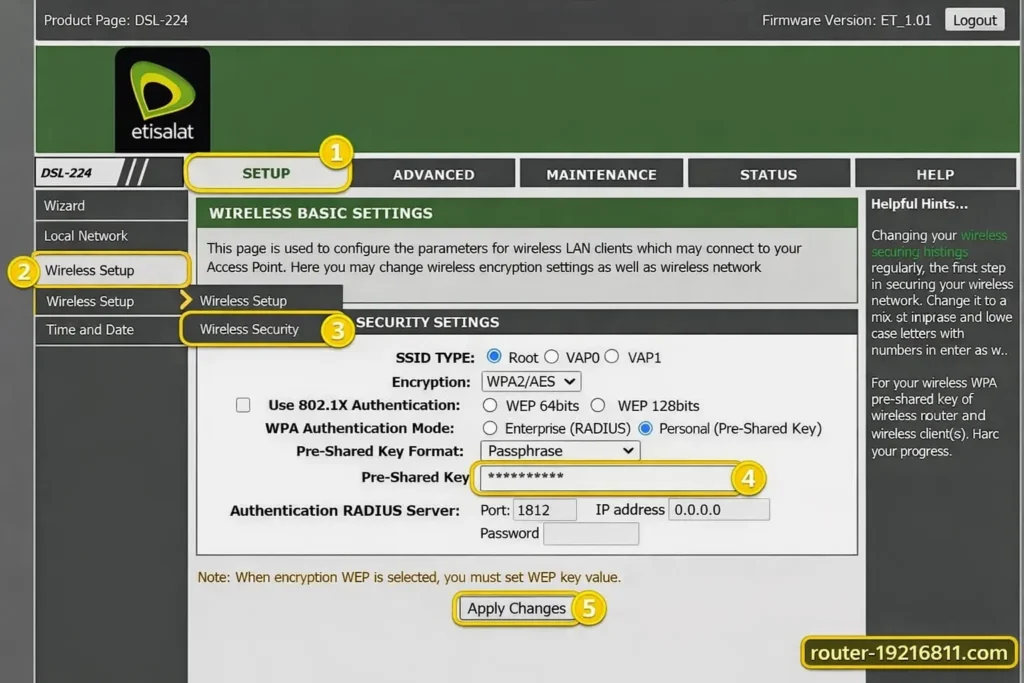
سيقوم الراوتر بتطبيق الإعدادات الجديدة وإعادة تشغيل اتصال الواي فاي.
تغيير كلمة سر الواي فاي في راوتر اتصالات ZTE H108N
حل راوتر ZTE H108N محل موديل H168N كأحد الراوترات الأساسية لدى اتصالات حوالي عام 2020. تتميز واجهة الإعدادات فيه بأنها أكثر وضوحاً، والبرنامج الداخلي أكثر استقراراً، كما أن خطوات تغيير كلمة السر أصبحت أسهل قليلاً.
الخطوات
- ادخل إلى ١٩٢.١٦٨.١.١
- سجّل الدخول إلى صفحة الراوتر
- اضغط على Network
- اختر WLAN
- افتح Security
- ابحث عن حقل Passphrase
- أدخل كلمة السر الجديدة للواي فاي
- اضغط Submit
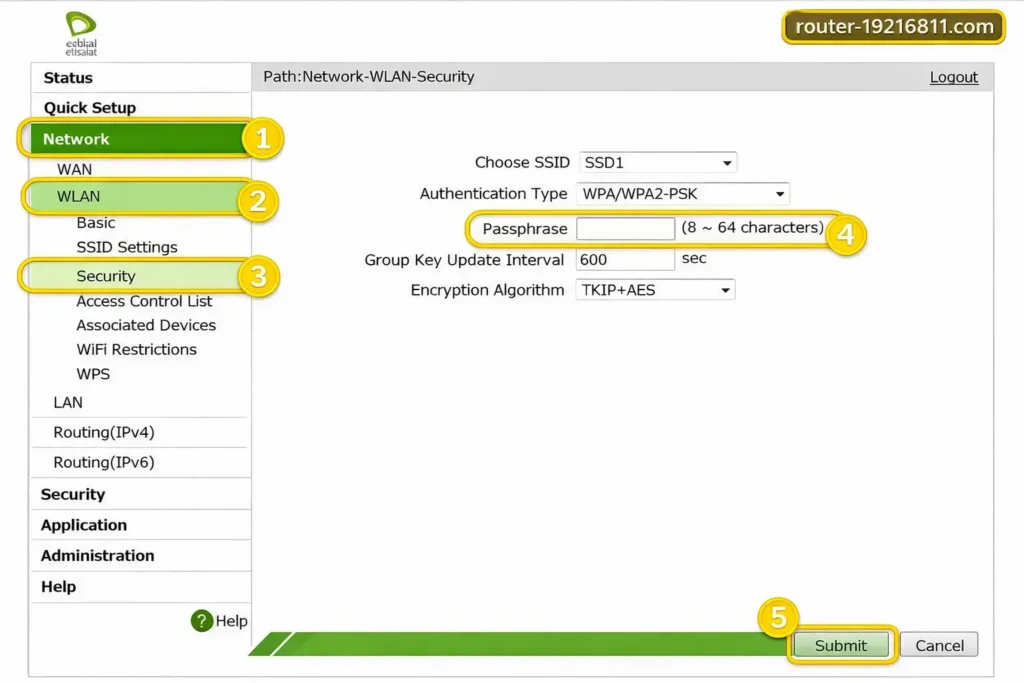
بعد حفظ الإعدادات، قم بإعادة توصيل أجهزتك بالشبكة باستخدام كلمة السر الجديدة.
الدخول إلى راوتر اتصالات من الموبايل
لا تحتاج إلى كمبيوتر للدخول إلى ١٩٢.١٦٨.١.١، فالموبايل يعمل بنفس الطريقة.
على أجهزة Android:
اتصل أولاً بشبكة الواي فاي الخاصة بالراوتر، ثم افتح Chrome أو أي متصفح موجود على هاتفك. اكتب عنوان الراوتر في شريط العنوان، وستظهر صفحة تسجيل الدخول. أدخل بيانات الدخول ثم اتبع نفس الخطوات التي شرحناها بالأعلى لتغيير كلمة السر بسهولة.
على أجهزة iPhone:
قد تواجه أحياناً قيود أمان إضافية. يقوم نظام iOS أحياناً بحظر الوصول إلى الشبكة المحلية للتطبيقات بشكل افتراضي. إذا لم يفتح Safari العنوان ١٩٢.١٦٨.١.١، اذهب إلى:
Settings → Privacy → Local Network
وتأكد من السماح لمتصفح Safari بالوصول إلى الشبكة المحلية.
نصائح لإنشاء كلمة سر قوية للواي فاي
كلمة السر القوية تساعد في حماية شبكتك من الوصول غير المصرح به.
اتبع هذه النصائح:
- استخدم كلمة سر لا تقل عن 12 حرفاً
- امزج بين الحروف الكبيرة والصغيرة
- أضف أرقاماً ورموزاً
- تجنب كلمات السر السهلة مثل 12345678 أو password
تغيير اسم شبكة الواي فاي في راوتر اتصالات
تغيير اسم شبكة الواي فاي (SSID) مفيد إذا كنت تريد تخصيص اسم الشبكة أو جعلها أسهل في التعرف عليها. كثير من الراوترات تأتي بأسماء افتراضية مثل Etisalat-XXXX أو Huawei-XXXX، وقد يكون من الصعب تمييزها عند وجود عدة شبكات قريبة.
تحديث اسم الشبكة يساعدك على التعرف على شبكتك بسرعة، كما قد يحسن الخصوصية بإزالة اسم الشركة المصنعة للراوتر من اسم الشبكة.
قبل تغيير اسم الشبكة، تأكد من أن جهازك متصل بشبكة الراوتر.
تغيير اسم الواي فاي في راوتر اتصالات H168N
اتبع الخطوات التالية لتحديث اسم الشبكة:
- افتح المتصفح وادخل إلى ١٩٢.١٦٨.١.١
- سجّل الدخول باستخدام اسم المستخدم وكلمة السر
- اضغط Local Network
- اختر WLAN
- افتح WLAN SSID Configuration
- ابحث عن حقل SSID Name
- أدخل اسم شبكة الواي فاي الجديد
- اضغط Apply لحفظ التغييرات
بعد حفظ الإعدادات ستظهر الشبكة باسمها الجديد.
تغيير اسم الواي فاي في راوتر ZTE H108N
إذا كنت تستخدم موديل ZTE H108N اتبع الخطوات التالية:
- سجّل الدخول إلى لوحة تحكم الراوتر
- اضغط Network
- اختر WLAN
- افتح SSID Settings
- ابحث عن حقل SSID Name
- أدخل اسم الشبكة الجديد
- اضغط Submit
تغيير اسم الواي فاي في راوتر D-Link N300
في راوتر D-Link N300 تكون الخطوات مختلفة قليلاً:
- سجّل الدخول إلى الراوتر
- اضغط Setup
- اختر Wireless Setup
- ابحث عن قسم Wireless Network Name
- أدخل اسم الشبكة الجديد
- اضغط Apply Changes
بعد حفظ الإعدادات ستظهر الشبكة باسمها الجديد في قائمة شبكات الواي فاي.
الخلاصة
الدخول إلى راوتر اتصالات عبر ١٩٢.١٦٨.١.١ يتيح لك التحكم في إعدادات الشبكة المهمة مثل تغيير كلمة سر الواي فاي. العملية لا تستغرق سوى بضع دقائق ويمكن أن تحسن أمان شبكتك بشكل كبير.
إذا لاحظت بطء في سرعة الإنترنت، أو وجود أجهزة غير معروفة متصلة بالواي فاي، أو إذا لم تقم بتغيير كلمة سر الراوتر من قبل، فمن الأفضل تحديثها الآن.